

Respuesta rápida
Actualiza OpenCode por el mismo canal que lo instaló
La regla práctica es sencilla: Homebrew se actualiza con Homebrew, npm con npm y la instalación V2 de shell con el flujo de actualización que documenta su CLI. Mezclar canales puede dejar dos ejecutables en PATH; entonces el comando responde desde una copia antigua aunque acabes de instalar otra.
Antes de cambiar algo ejecuta opencode --version y registra la ruta que encuentra el sistema. Copia la configuración del proyecto, la configuración global y los plugins o skills que realmente necesitas. No es una copia completa del equipo, pero sí un punto de vuelta razonable.
Esta guía trata actualizaciones normales de una instalación funcional. El salto de V1 a V2 es una migración mayor: consulta la guía de migración de OpenCode V2.
Comprueba el canal de instalación antes de actualizar
No lo deduzcas solo por el nombre del comando. OpenCode puede venir del instalador de shell, npm, Bun, Homebrew, un paquete de Arch, un binario de Windows o una imagen de contenedor. El origen determina dónde se encuentra el archivo y cómo se reemplaza.
| Canal probable | Pista | Límite de actualización |
|---|---|---|
| Instalador V2 | Se usó opencode.ai/v2/install | Usa el flujo de actualización de la CLI V2 y revisa la ruta. |
| npm | npm list -g @opencode/cli muestra el paquete | Actualiza el paquete global y confirma el postinstall. |
| Bun, pnpm o Yarn | Aparece en la lista global del gestor | Usa la sintaxis global y los permisos de scripts del gestor. |
| Homebrew | brew list --formula contiene OpenCode | Actualiza esa fórmula; no instales otro binario. |
| Windows | where opencode apunta a un exe descargado | Sigue la descarga oficial y reemplaza el archivo correcto. |
En sistemas Unix, command -v opencode y type -a opencode muestran las copias disponibles. En PowerShell usa Get-Command opencode | Format-List Source,Version. Si aparecen varias rutas, resuelve la ambigüedad antes de actualizar.
Comandos para actualizar OpenCode según el canal
Son ejemplos basados en las rutas oficiales actuales. Los nombres y las plataformas pueden cambiar, así que abre la documentación oficial antes de ejecutarlos. Elige una sola línea que coincida con tu instalación.
CLI V2 ya instalada
La CLI V2 documenta opencode upgrade y el alias opencode update. Comprueba la versión antes y después. Si el comando no existe, quizá estés usando el paquete V1 o el ejecutable equivocado.
opencode --version
opencode upgrade
opencode --version
npm, Bun, pnpm y Homebrew
El paquete npm de V2 es @opencode/cli. Bun y pnpm pueden pedir una autorización explícita para scripts de instalación; Homebrew debe actualizar la fórmula que ya existe.
npm install -g @opencode/cli
bun install -g --trust @opencode/cli
pnpm add -g --allow-build=@opencode/cli @opencode/cli
brew upgrade anomalyco/tap/opencode-v2
No ejecutes todas las líneas. Revisa errores de permisos, scripts omitidos y el prefijo de instalación. Una transacción correcta del gestor no demuestra que el shell esté usando el binario nuevo.
Windows, contenedores y CI
La página oficial de V2 ofrece una ruta de binario para Windows. Tras reemplazarlo, abre una nueva sesión de PowerShell. En contenedores y CI actualiza la imagen o el lockfile y vuelve a construir; no conviertas un cambio manual dentro de un contenedor en un proceso reproducible.

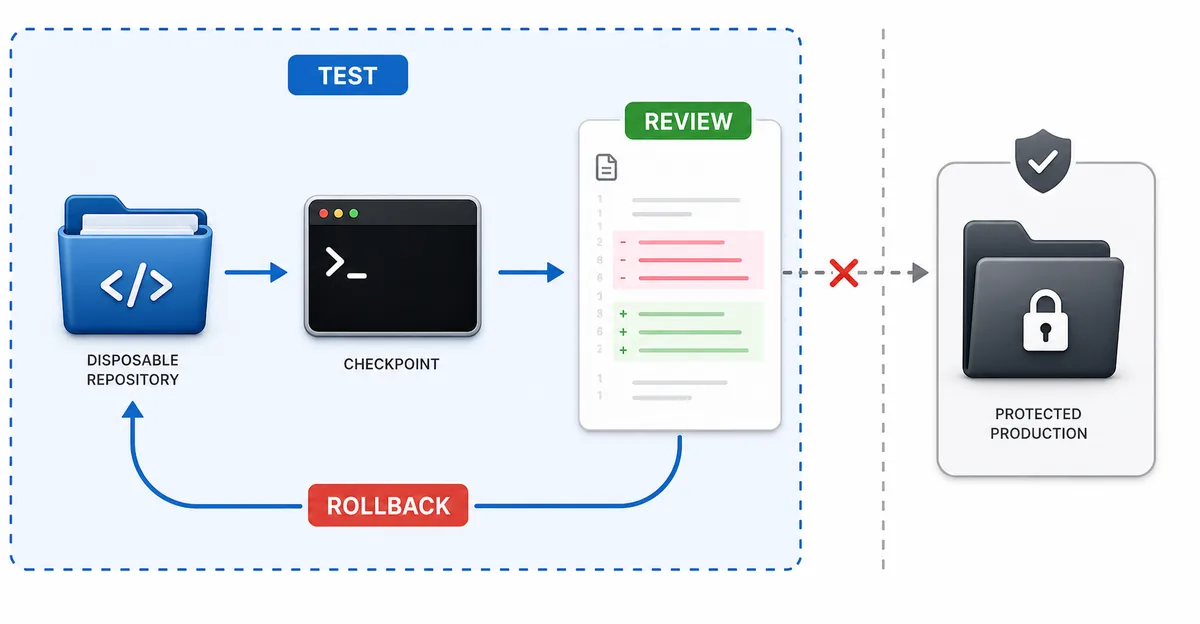
Verifica la actualización antes de usarla en un repositorio real
El número de versión solo indica qué ejecutable contestó. Una comprobación útil cubre las tareas que suelen romperse tras cambiar un paquete.
- Confirma el binario.Ejecuta
opencode --versiony el comando de ruta del sistema. - Usa un proyecto de bajo riesgo.Empieza en un repositorio desechable o una rama limpia.
- Prueba proveedor y modelo.Haz una petición de solo lectura y no imprimas credenciales.
- Prueba permisos.Comprueba lectura, una edición pequeña y un comando que deba pedir aprobación.
- Prueba extensiones.Ejecuta un agente, comando, skill, servidor MCP o plugin importante.
- Revisa el diff.Busca archivos inesperados, logs y cambios en la configuración.
Registra sistema operativo, shell, canal, proveedor, modelo y tarea. Ese apunte hace comparable el próximo OpenCode update y ofrece un punto de recuperación al equipo.
Qué hacer si la actualización rompe la CLI
Deja de usar la instalación modificada y separa un problema de ruta, de paquete o de compatibilidad. Conserva la caché o el instalador anterior cuando la política del equipo lo permita, y guarda la copia de configuración aparte.
El comando no aparece
Abre un shell nuevo, usa where opencode o command -v opencode y compara el resultado con el prefijo del gestor. Corrige primero PATH; reinstalar sin revisar rutas crea copias adicionales.
Falla un proveedor o modelo
Compara la ruta de configuración y el ID del modelo con la nota anterior. No publiques claves. Prueba una petición de lectura con el mismo proveedor y consulta sus notas oficiales antes de ampliar permisos.
Falla un plugin o MCP
Desactívalo en un proyecto de prueba y confirma que la CLI base funciona. Revisa compatibilidad en la guía de plugins o la guía de MCP. Un salto V1-V2 requiere el plan de migración, no un downgrade ciego.
Nota de versión actual de OpenCode
El 18 de octubre de 2026, el changelog oficial mostraba v2.0.32 en la primera entrada, fechada el 16 de octubre. La página oficial de descarga listaba instalador V2, npm, Bun, Homebrew, Arch y binarios de plataforma. Es una comprobación fechada, no una promesa de que siga siendo latest.
No inventamos enlaces directos, tamaños de archivo ni resultados de seguridad. Usa la ruta oficial para tu plataforma y anota el resultado de opencode --version.
Preguntas frecuentes sobre OpenCode update
¿Cómo actualizo OpenCode?
Identifica el canal, registra la versión y ejecuta el comando de ese canal. En una CLI V2 usa opencode upgrade; update es el alias. Para npm, Bun, pnpm, Homebrew o un binario, continúa con el mismo origen.
¿Cuál es el comando para actualizar la CLI de OpenCode?
En una instalación V2 es opencode upgrade. Si no existe, comprueba si un paquete V1 u otra copia gana en PATH.
¿Cómo actualizo OpenCode a la última versión?
“Última” depende del canal y del sistema. Consulta el changelog y la descarga oficiales, actualiza por el mismo canal y verifica la versión impresa por el binario.
¿Cómo actualizo OpenCode en Windows?
Usa el enlace oficial para la arquitectura correcta, reemplaza el exe, abre PowerShell de nuevo y comprueba Get-Command opencode y opencode --version.
¿La actualización reescribe la configuración?
Una actualización normal no debe tratarse como migración de configuración. Guarda una copia, lee las notas y revisa avisos. V1 a V2 tiene reglas propias.
¿Actualizo primero la CLI o los plugins?
Actualiza primero la CLI en un proyecto de prueba y después comprueba cada plugin, MCP, agente y cliente de editor con su propia versión compatible.
Fuentes oficiales y guías relacionadas
Los comandos y la nota de versión se comprobaron el 18 de octubre de 2026. Vuelve a abrir las fuentes antes de una actualización futura.