
Guía de integración con el IDE
Cómo usar OpenCode en VS Code: 7 comprobaciones de instalación y flujo
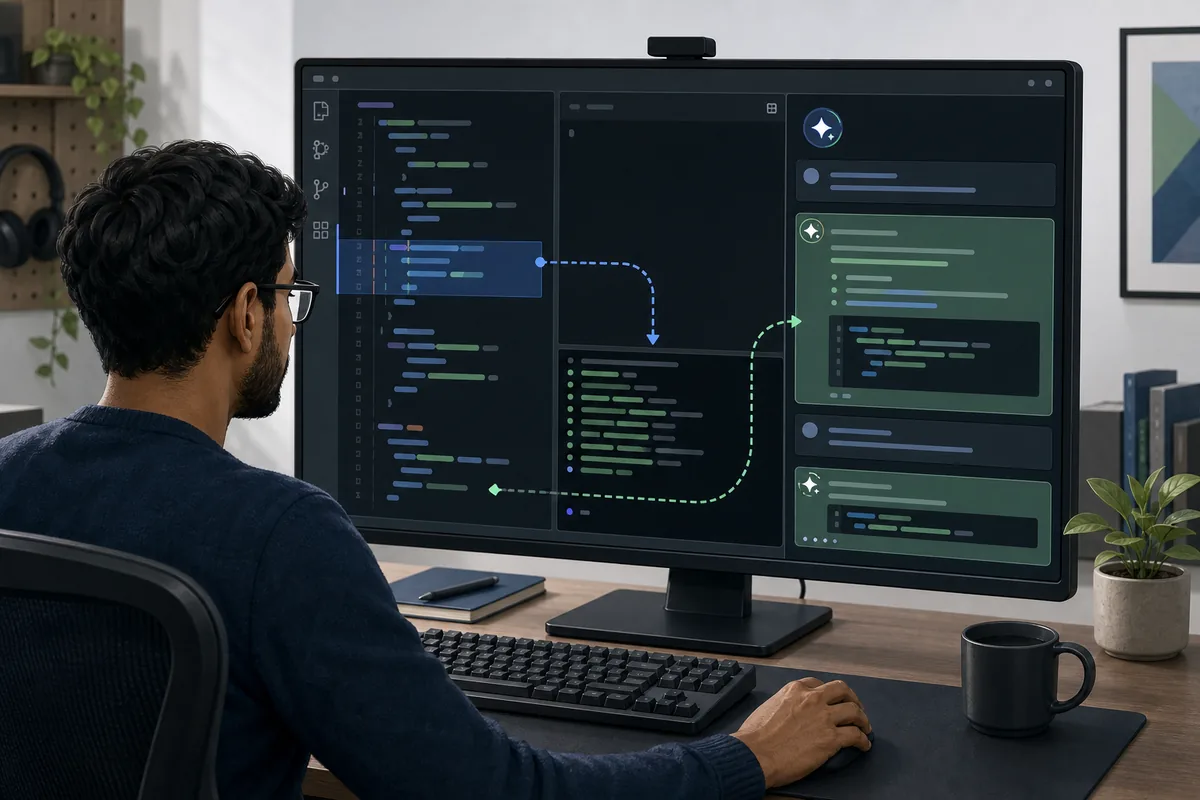
La vía más rápida es abrir el terminal integrado de VS Code y ejecutar opencode. La extensión oficial se instala automáticamente; Ctrl+Esc en Windows/Linux o Cmd+Esc en macOS abre o enfoca el terminal dividido. Esta guía también explica el contexto del editor, las referencias de archivo, los permisos y el diagnóstico ordenado de errores como spawn opencode ENOENT.
- Respuesta rápida
- cómo usar OpenCode en VS Code
- Revisión documental
- Verificado el 29 de julio de 2026
- Tiempo de lectura
- 15 min de lectura
Respuesta rápida
OpenCode en VS Code de un vistazo
| Tarea | Acción | Comprobación |
|---|---|---|
| Instalar | Ejecutar opencode en el terminal integrado | La extensión aparece y el CLI abre el proyecto |
| Abrir | Ctrl+Esc o Cmd+Esc | Se abre o enfoca el terminal dividido |
| Nueva sesión | Ctrl+Shift+Esc o Cmd+Shift+Esc | Comienza otra sesión sin cerrar la anterior |
| Compartir contexto | Seleccionar código o mantener activa la pestaña | OpenCode recibe el fragmento correcto |
| Referenciar archivo | Alt+Ctrl+K o Cmd+Option+K | Se inserta @File#L37-42 |
| Reparar | Comprobar terminal, comando code y permisos | VS Code encuentra los ejecutables correctos |
1. Comprueba el CLI, el proveedor y el proyecto
La extensión no sustituye al CLI. Ejecuta opencode --version dentro del terminal integrado; si falla, corrige PATH antes de tocar la extensión. Abre una carpeta de repositorio real, revisa Git y los archivos ignorados, y confirma que el proveedor y el modelo funcionan en una sesión normal. Así separas un fallo de autenticación o red de un problema del IDE.
2. Instala y abre OpenCode en 5 pasos
Abre el repositorio, crea un terminal integrado y ejecuta opencode. La documentación oficial indica que la extensión se instala automáticamente en VS Code y sus variantes compatibles. Espera a que el CLI lea el proyecto y prueba Ctrl+Esc o Cmd+Esc. La instalación manual desde Marketplace es una alternativa, pero no demuestra que el ejecutable ni el proveedor estén bien configurados. Usa Ctrl+Shift+Esc o Cmd+Shift+Esc para otra sesión y evita que dos sesiones editen el mismo archivo.
3. Usa selección, pestaña activa y referencias de línea
Selecciona el bloque mínimo que explica la tarea: una función, una rama de error o una configuración. Una selección explícita reduce ambigüedad frente a enviar un archivo entero. Con Alt+Ctrl+K en Windows/Linux o Cmd+Option+K en macOS puedes insertar una referencia como @File#L37-42. Revisa el rango después de cambios grandes; el contexto ayuda a entender, pero no reemplaza las reglas de permiso.
4. Trabaja con cambios revisables
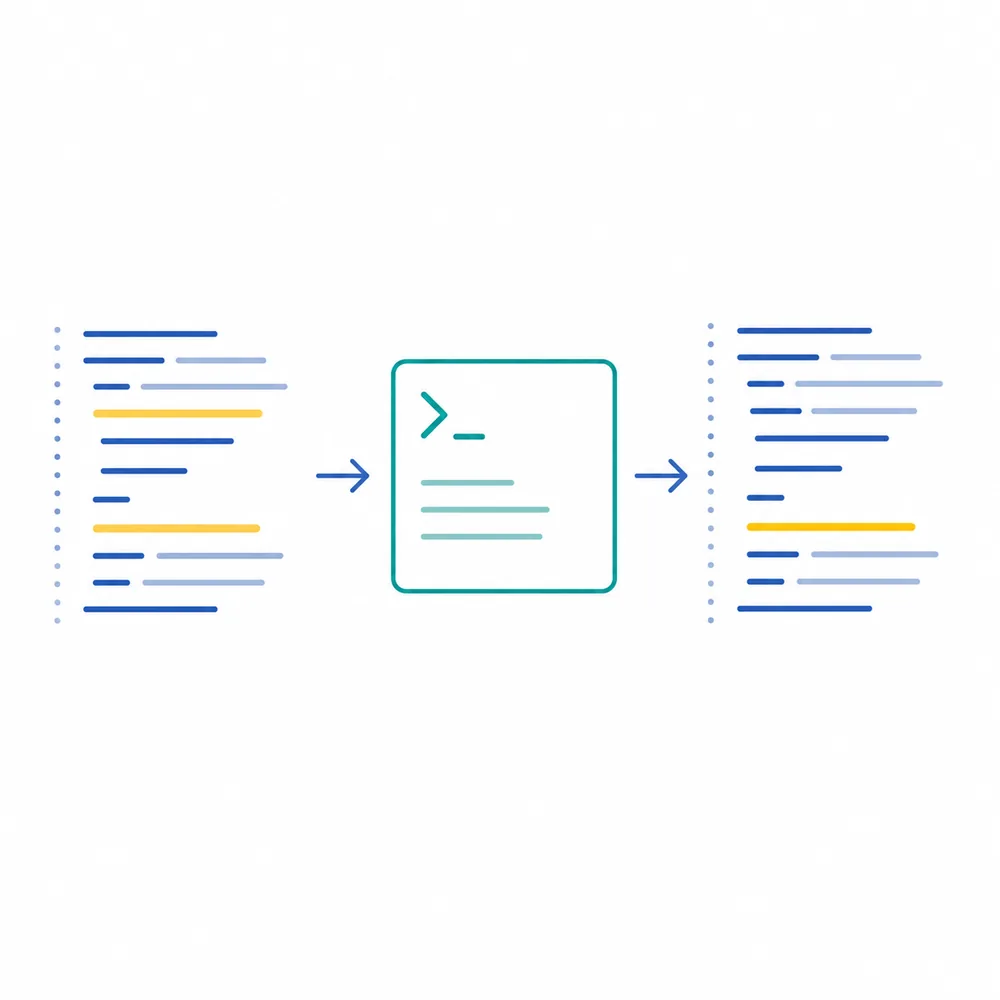
Empieza por git status, define el resultado y marca los archivos que no deben cambiar. Mantén visible el terminal para comprobar directorio y comandos. Después de cada edición revisa Source Control, ejecuta la prueba o el formateador más pequeño y amplía la validación según el riesgo. Abre una sesión nueva cuando el contexto anterior ya no corresponde al objetivo; la calidad se mide por un diff limpio, no por una conversación larga.
5. Controla entorno, permisos y datos sensibles
Comprueba si el terminal apunta a local, WSL, SSH o un contenedor antes de aprobar comandos. No selecciones secretos, claves, datos de clientes ni configuración de producción. El CLI y la extensión se ejecutan en tu entorno, pero el contenido puede enviarse al proveedor del modelo. Mantén revisión humana para despliegues, bases de datos, pagos y autenticación; la comodidad del IDE no debe ampliar silenciosamente los permisos.
6. Resuelve errores por capas
Si no se instala, prueba opencode dentro del terminal integrado y reinicia VS Code después de cambiar PATH. Comprueba code --version; para Cursor, Windsurf y VSCodium los comandos son cursor, windsurf y codium. Si el atajo no responde, busca conflictos de teclas. Si abre la sesión pero falla el modelo, revisa proveedor, proxy, disponibilidad y límites en vez de reinstalar.
| Síntoma | Causa probable | Primera prueba |
|---|---|---|
| spawn opencode ENOENT | El CLI no está en PATH | opencode --version y reiniciar VS Code |
| No se instala | Terminal incorrecto o política | Ejecutar dentro de VS Code y revisar permisos |
| Atajo inactivo | Conflicto de teclas | Buscar el comando OpenCode |
| Contexto equivocado | Selección o carpeta incorrecta | Seleccionar líneas e insertar referencia |
| Falla el modelo | Proveedor o red | Probar el mismo modelo fuera del IDE |
7. Reinstala solo cuando el fallo sea de la extensión
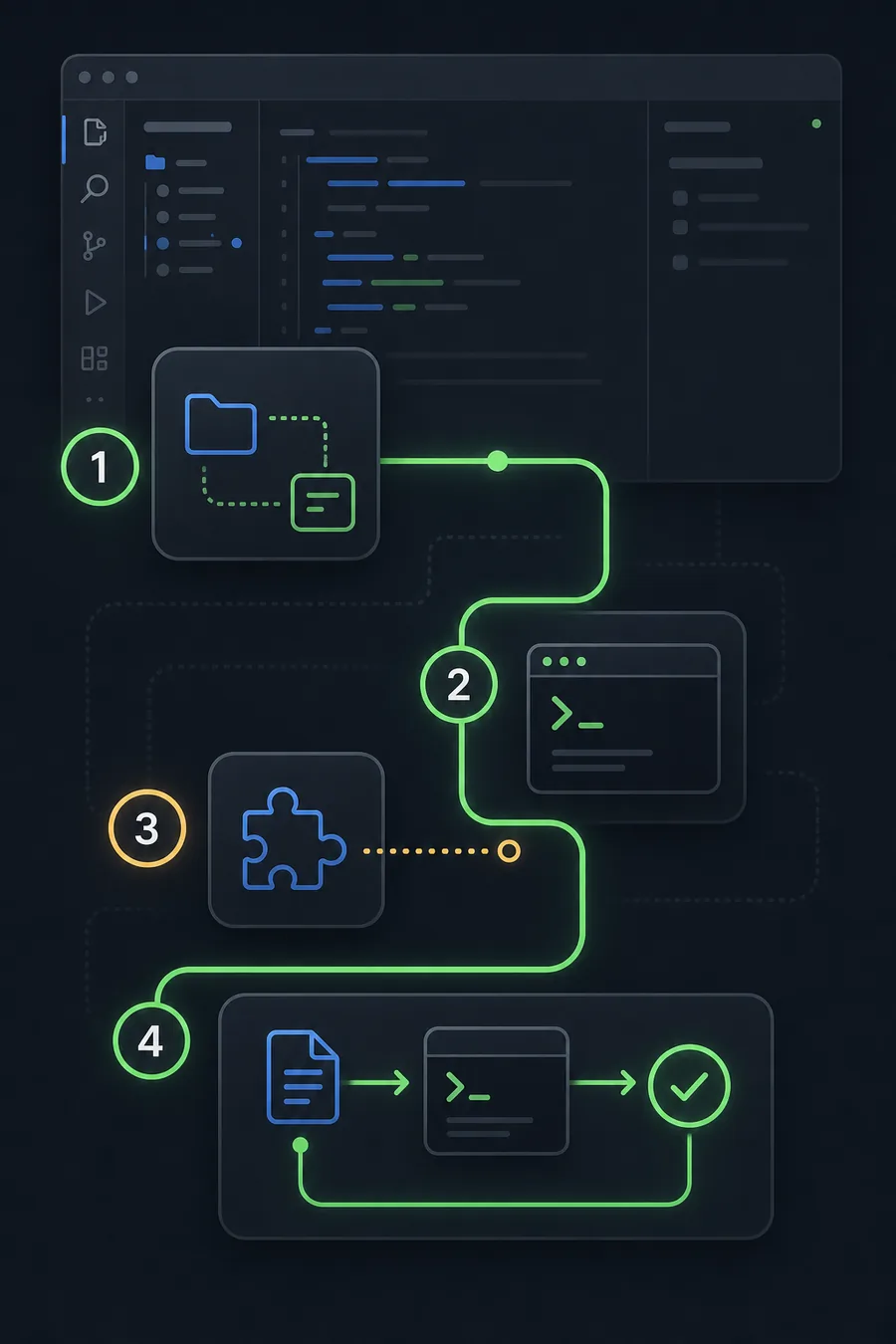
Reinstala únicamente si opencode, code y el proveedor funcionan, pero faltan los comandos del editor. Desinstala la extensión, cierra todas las ventanas, abre el repositorio y ejecuta opencode en un terminal nuevo. En otros IDE con terminal el CLI sigue siendo útil aunque pierdas contexto automático. Para /editor o /export, EDITOR="code --wait" controla el editor externo y no sustituye la extensión.
Preguntas frecuentes sobre OpenCode y VS Code
¿OpenCode tiene extensión para VS Code?
Sí; se instala automáticamente al ejecutar opencode en el terminal integrado y también está disponible para instalación manual.
¿Cómo abro OpenCode?
Ctrl+Esc en Windows/Linux o Cmd+Esc en macOS abre o enfoca la sesión.
¿Qué significa spawn opencode ENOENT?
VS Code no encuentra el ejecutable. Revisa PATH desde el terminal integrado y reinicia el editor.
¿Puede usar el código seleccionado?
Sí; comparte la selección o pestaña activa y permite referencias precisas con el atajo de archivo.
¿Funciona en Cursor o VSCodium?
Sí, según la documentación oficial; comprueba los comandos cursor, windsurf o codium cuando falle la instalación.
Referencias verificadas
Documentación oficial
Funciones y atajos verificados el 29 de julio de 2026; consulta de nuevo la documentación tras actualizaciones importantes.