
Guida all’integrazione IDE
Usare OpenCode in VS Code: 7 controlli per installazione e flusso
Apri il terminale integrato di VS Code ed esegui opencode. L’estensione ufficiale si installa automaticamente; Ctrl+Esc su Windows/Linux o Cmd+Esc su macOS apre o mette a fuoco il terminale diviso. La guida copre anche contesto dell’editor, riferimenti ai file, permessi e diagnosi di spawn opencode ENOENT.
- Risposta rapida
- usare OpenCode in VS Code
- Verifica documentazione
- Verificato il 29 luglio 2026
- Tempo di lettura
- 15 min
Risposta rapida
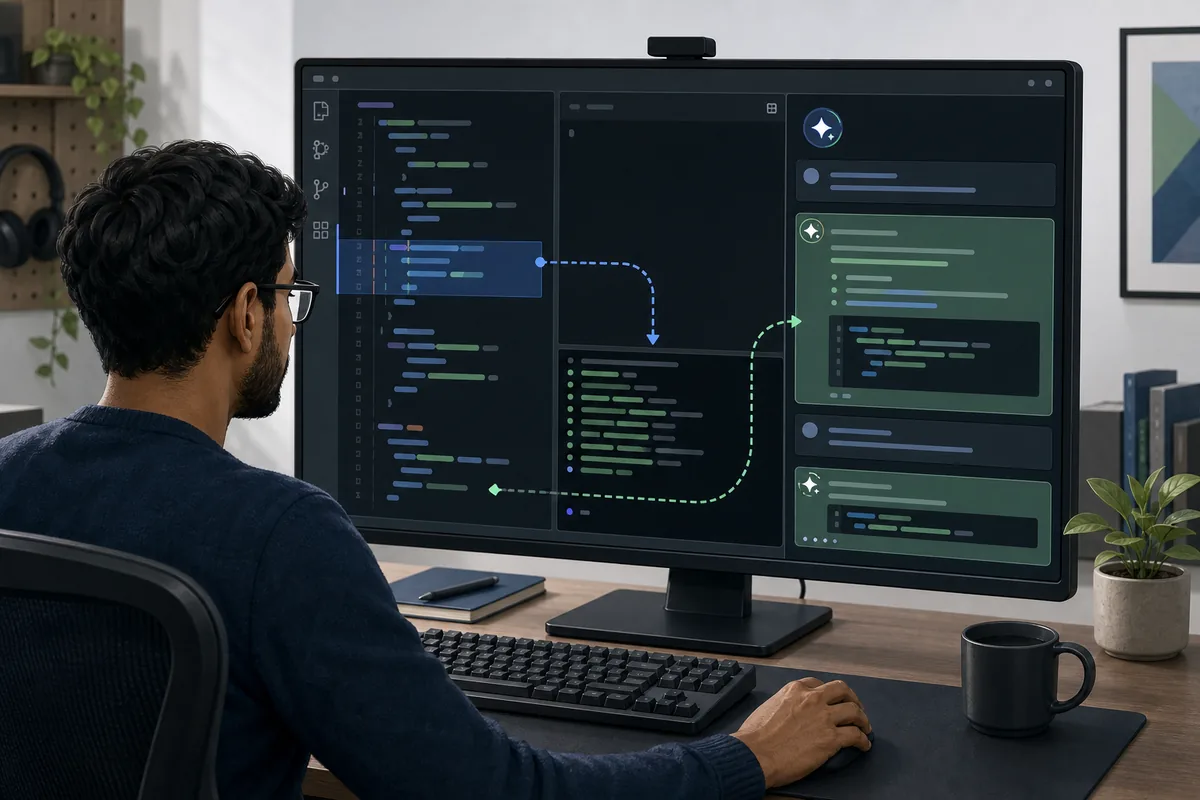
OpenCode in VS Code in breve
| Attività | Azione | Verifica |
|---|---|---|
| Installare | Eseguire opencode nel terminale integrato | Estensione visibile e CLI nel progetto |
| Aprire | Ctrl+Esc o Cmd+Esc | Terminale diviso aperto |
| Nuova sessione | Ctrl+Shift+Esc o Cmd+Shift+Esc | Seconda sessione avviata |
| Contesto | Selezionare codice o tenere attiva la scheda | Frammento corretto ricevuto |
| Riferimento | Alt+Ctrl+K o Cmd+Option+K | Inserito @File#L37-42 |
| Riparare | Controllare terminale, comando code e permessi | VS Code trova gli eseguibili |
1. Controllare CLI, provider e progetto
L’estensione non sostituisce il CLI. Esegui opencode --version nel terminale integrato e correggi PATH prima di reinstallare. Apri un repository reale, controlla Git e file ignorati, quindi prova provider e modello in una sessione normale per separare autenticazione, rete e IDE.
2. Installare e aprire OpenCode in cinque passi
Apri il repository, crea un terminale integrato ed esegui opencode. La documentazione ufficiale conferma l’installazione automatica. Prova Ctrl+Esc o Cmd+Esc. L’installazione manuale non verifica CLI o provider. Per un’altra sessione usa Ctrl+Shift+Esc o Cmd+Shift+Esc ed evita modifiche concorrenti allo stesso file.
3. Usare selezione, scheda attiva e righe
Seleziona il blocco minimo utile. Alt+Ctrl+K su Windows/Linux o Cmd+Option+K su macOS inserisce un riferimento come @File#L37-42. Ricontrolla le righe dopo grandi modifiche. Il contesto aiuta, ma non supera i permessi di file e comandi.
4. Mantenere un flusso revisionabile
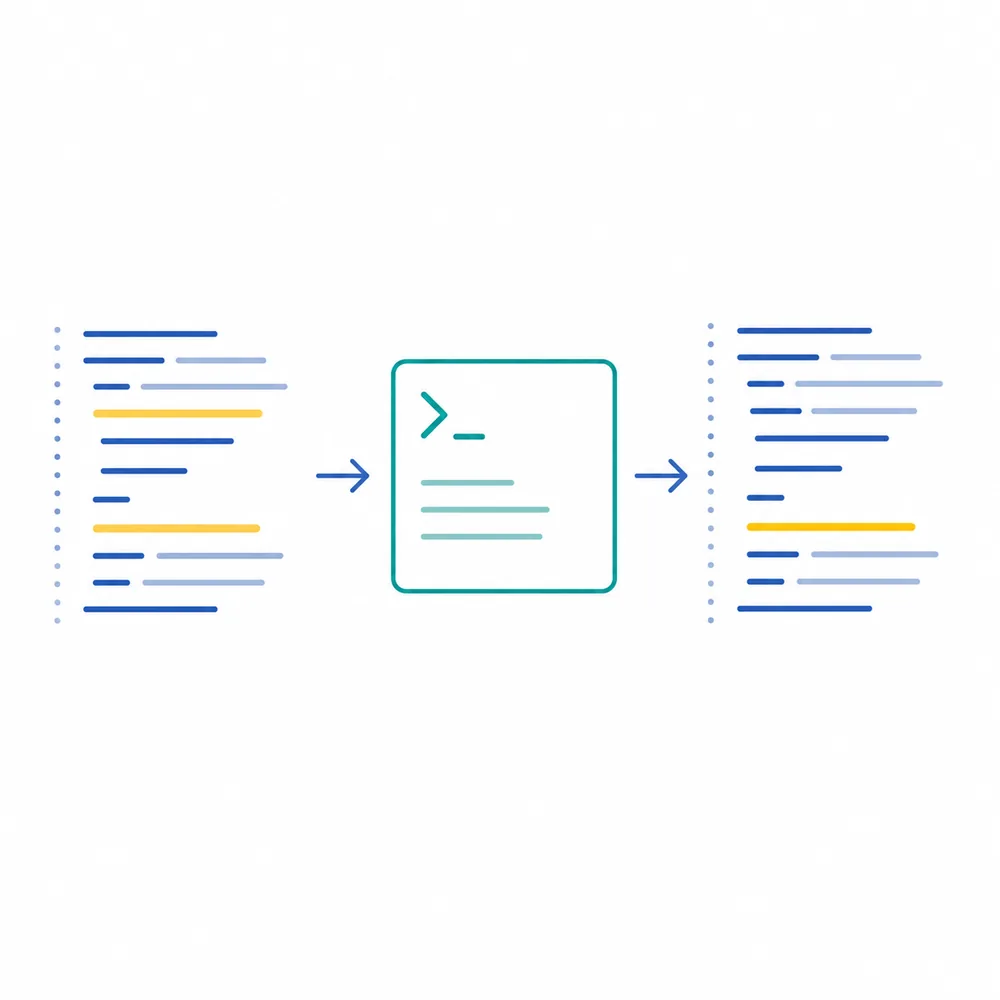
Inizia con git status, definisci risultato e limiti, tieni visibile il terminale e controlla il diff Source Control. Esegui prima il test più mirato. Avvia una nuova sessione se il vecchio contesto disturba e assegna un solo responsabile a ogni file modificato.
5. Controllare ambiente, permessi e segreti
Verifica se il terminale è locale, WSL, SSH o container. Non selezionare chiavi, dati cliente o configurazioni di produzione. CLI ed estensione girano nel tuo ambiente, ma le richieste possono andare al provider. Deployment, database, pagamenti e autenticazione richiedono revisione umana.
6. Risolvere gli errori per livelli
Se non si installa, prova opencode nel terminale integrato e riavvia VS Code dopo modifiche a PATH. Controlla code --version; Cursor, Windsurf e VSCodium usano cursor, windsurf e codium. Verifica conflitti delle scorciatoie prima di reinstallare. Se la sessione si apre ma il modello fallisce, controlla provider, proxy e limiti.
| Sintomo | Causa | Prima prova |
|---|---|---|
| spawn opencode ENOENT | CLI fuori da PATH | opencode --version e riavvio |
| Nessuna installazione | Terminale o policy | Eseguire in VS Code e controllare permessi |
| Scorciatoia inattiva | Conflitto tasti | Cercare comando OpenCode |
| Contesto errato | Selezione o cartella | Selezionare righe e riferire file |
| Errore modello | Provider o rete | Provare il modello fuori dall’IDE |
7. Reinstallare solo il livello isolato
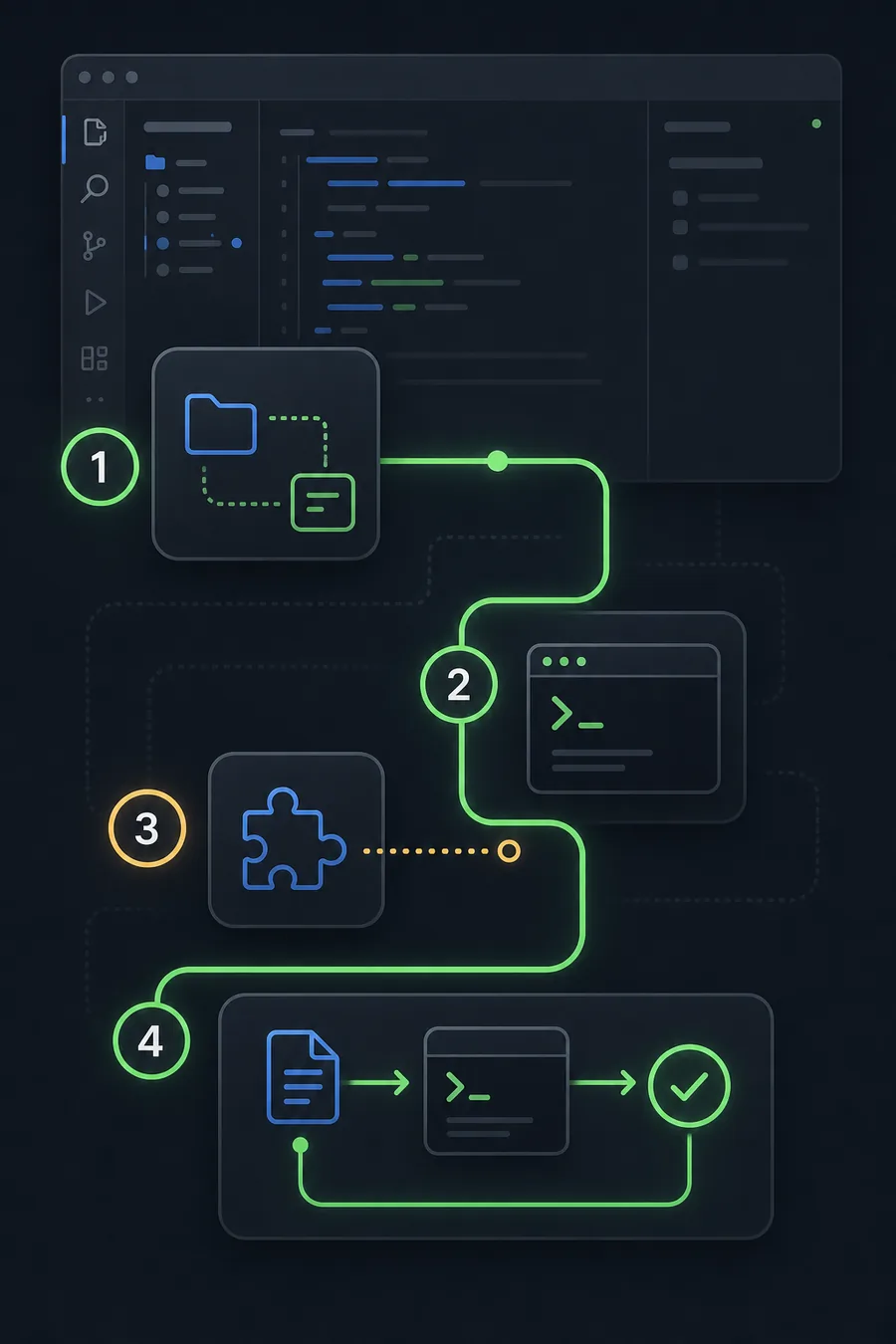
Reinstalla solo se opencode, code e provider funzionano ma mancano i comandi IDE. Rimuovi l’estensione, chiudi le finestre, riapri il progetto ed esegui opencode in un terminale nuovo. In altri IDE il terminale resta utile. EDITOR="code --wait" controlla /editor e /export, non sostituisce l’estensione.
FAQ OpenCode e VS Code
Esiste un’estensione VS Code?
Sì, con installazione automatica dal terminale o manuale dal Marketplace.
Come apro OpenCode?
Ctrl+Esc su Windows/Linux o Cmd+Esc su macOS.
Cosa significa ENOENT?
VS Code non trova opencode in PATH; prova il terminale e riavvia.
Condivide il codice selezionato?
Sì, tramite selezione, scheda attiva o riferimento a file e righe.
Cursor e VSCodium sono supportati?
Sì; controlla i rispettivi comandi CLI se l’installazione fallisce.
Fonti verificate
Documentazione ufficiale
Funzioni e scorciatoie verificate il 29 luglio 2026.