

빠른 결론
OpenCode를 설치한 방식과 같은 경로로 업데이트하세요
안전한 OpenCode 업데이트는 같은 경로에서 진행합니다. Homebrew로 설치했다면 Homebrew, npm이면 npm, V2 셸 설치라면 CLI가 안내하는 upgrade를 사용합니다. 경로를 섞으면 PATH에 실행 파일이 두 개 남아 오래된 복사본이 실행될 수 있습니다.
변경하기 전에 opencode --version을 실행하고 경로를 기록하세요. 프로젝트 설정, 전역 설정, 필요한 plugin과 skill을 별도 위치에 복사합니다. 전체 컴퓨터 백업이 아니라 되돌릴 수 있는 기준점입니다.
이 글은 이미 작동하는 설치의 일반 업데이트를 다룹니다. V1에서 V2로 이동하는 것은 주요 버전 마이그레이션이므로 OpenCode V2 마이그레이션 가이드를 사용하세요.
업데이트 전에 OpenCode 설치 경로를 확인하세요
명령어 이름만 보고 추측하지 마세요. 셸 설치기, npm, Bun, Homebrew, Arch 패키지, Windows 실행 파일, 컨테이너 이미지 등 설치 출처에 따라 파일 위치와 교체 방법이 달라집니다.
| 가능한 경로 | 확인 단서 | 업데이트 기준 |
|---|---|---|
| V2 셸 설치 | opencode.ai/v2/install 사용 | V2 CLI upgrade 후 실행 파일 경로를 재확인합니다. |
| npm | npm list -g @opencode/cli에 표시 | 전역 패키지를 업데이트하고 postinstall을 확인합니다. |
| Bun, pnpm, Yarn | 전역 목록에 패키지가 표시 | 각 관리자의 전역 문법과 스크립트 권한을 사용합니다. |
| Homebrew | brew list --formula에 OpenCode 표시 | 기존 formula만 업데이트하고 다른 바이너리를 추가하지 않습니다. |
| Windows | where opencode가 exe를 가리킴 | 공식 다운로드 경로로 대상 파일을 교체합니다. |
Unix에서는 command -v opencode와 type -a opencode를, PowerShell에서는 Get-Command opencode | Format-List Source,Version를 사용합니다. 경로가 여러 개면 먼저 PATH를 정리하세요.
설치 방식별 OpenCode 업데이트 명령
다음 예시는 현재 확인한 공식 경로를 기준으로 합니다. 패키지와 플랫폼은 바뀔 수 있으므로 실행 직전에 공식 문서를 열고 해당하는 한 줄만 선택하세요.
V2 CLI가 이미 설치된 경우
V2 CLI는 opencode upgrade를 문서화하고 있으며 opencode update가 별칭입니다. 전후 버전을 확인하세요. 명령이 없다면 V1 패키지나 다른 실행 파일일 수 있습니다.
opencode --version
opencode upgrade
opencode --version
npm, Bun, pnpm, Homebrew
V2 npm 패키지는 @opencode/cli입니다. Bun과 pnpm은 설치 스크립트 허용이 필요할 수 있고, Homebrew는 기존 formula를 업데이트해야 합니다.
npm install -g @opencode/cli
bun install -g --trust @opencode/cli
pnpm add -g --allow-build=@opencode/cli @opencode/cli
brew upgrade anomalyco/tap/opencode-v2
모든 줄을 연속 실행하지 마세요. 권한 오류, 생략된 스크립트와 설치 prefix를 확인합니다. 패키지 처리가 성공해도 셸이 새 바이너리를 사용한다는 뜻은 아닙니다.
Windows, 컨테이너, CI
공식 V2 다운로드 페이지에는 Windows 바이너리 경로가 있습니다. 파일을 교체한 뒤 PowerShell을 새로 여세요. 컨테이너와 CI에서는 이미지 또는 lockfile을 업데이트하고 다시 빌드해야 하며, 실행 중 컨테이너의 임시 변경은 재현 가능한 업데이트가 아닙니다.

실제 저장소에 쓰기 전 업데이트를 검증하세요
버전 번호는 어떤 실행 파일이 응답했는지만 알려 줍니다. 패키지 변경 뒤 깨질 수 있는 작업을 순서대로 확인해야 합니다.
- 바이너리 확인.
opencode --version과 운영체제 경로 명령을 실행합니다. - 낮은 위험의 프로젝트.임시 저장소나 깨끗한 브랜치에서 시작합니다.
- provider와 모델.읽기 전용 요청을 보내고 비밀을 로그에 남기지 않습니다.
- 권한.읽기, 작은 수정, 승인이 필요한 명령을 테스트합니다.
- 확장.중요한 agent, command, skill, MCP, plugin을 하나 실행합니다.
- diff 확인.예상하지 않은 파일과 로그, 설정 변경을 찾습니다.
운영체제, shell, 채널, provider, 모델과 작업을 기록하면 다음 OpenCode update를 비교할 수 있고 팀의 복구 기준도 남습니다.
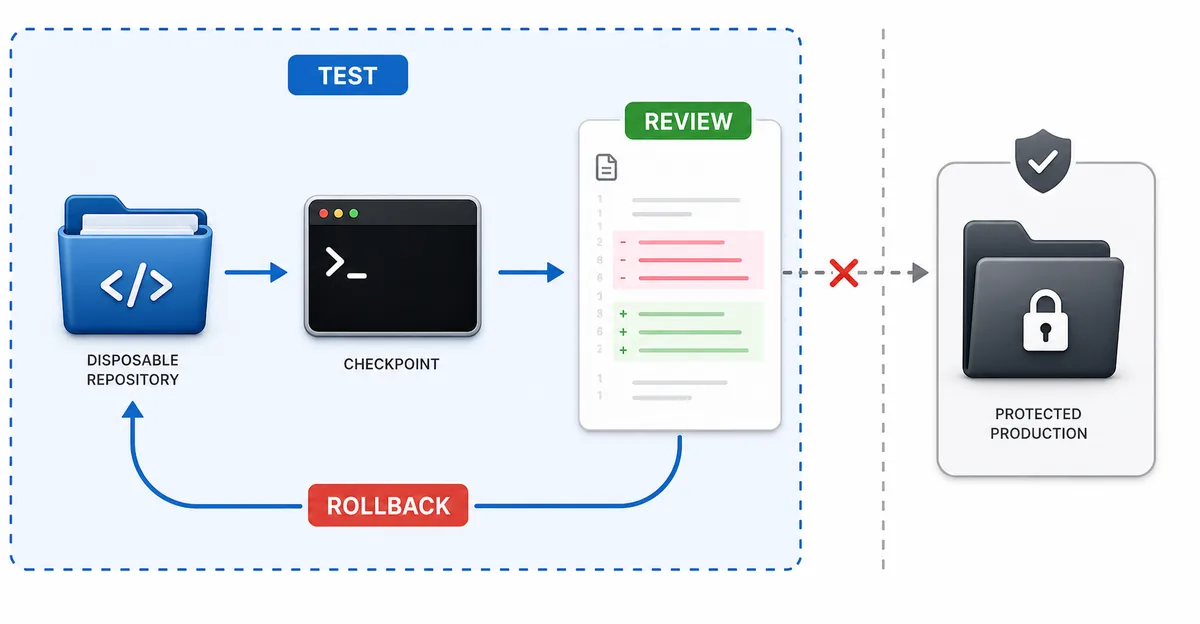
업데이트 후 CLI가 깨졌을 때 롤백
변경된 설치를 중지하고 경로, 패키지, 호환성 문제를 구분하세요. 팀 정책에 따라 이전 캐시나 설치기를 보관하고 설정 백업과 실행 파일을 분리합니다.
명령을 찾을 수 없음
새 셸을 열고 where opencode 또는 command -v opencode를 실행한 뒤 관리자의 prefix와 비교합니다. 다시 설치하기 전에 PATH를 먼저 고치세요.
provider 또는 모델 실패
이전 기록과 설정 경로 및 모델 ID를 비교합니다. 키를 공개하지 말고 읽기 요청으로 provider 공식 문서를 확인합니다.
plugin 또는 MCP 실패
테스트 프로젝트에서 확장을 끄고 코어 CLI를 확인합니다. plugin 가이드와 MCP 가이드의 호환성 정보를 사용하세요. V1에서 V2로 이동하는 경우 공식 마이그레이션이 필요합니다.
현재 OpenCode 버전 안내
2026년 10월 18일 공식 changelog의 첫 항목은 10월 16일 날짜의 v2.0.32였습니다. 공식 다운로드 페이지에는 V2 설치기, npm, Bun, Homebrew, Arch와 플랫폼 바이너리가 표시됩니다. 이는 확인일의 기록이며 계속 latest라는 보장은 아닙니다.
추측한 직접 링크, 파일 크기, 보안 검사 결과는 제공하지 않습니다. 공식 경로를 사용하고 설치 후 opencode --version 결과를 기록하세요.
OpenCode 업데이트 FAQ
OpenCode를 어떻게 업데이트하나요?
설치 채널을 확인하고 버전을 기록한 뒤 같은 채널의 명령을 실행합니다. V2 CLI는 opencode upgrade이며 update가 별칭입니다. npm, Bun, pnpm, Homebrew와 바이너리는 원래 출처를 유지합니다.
OpenCode CLI 업데이트 명령은 무엇인가요?
V2 설치에서는 opencode upgrade입니다. 없다면 V1 패키지나 PATH의 다른 복사본을 확인하세요.
OpenCode를 최신 버전으로 업데이트하는 방법은?
latest는 채널과 운영체제에 따라 다릅니다. 공식 changelog와 다운로드를 확인하고 같은 채널로 업데이트한 뒤 바이너리가 출력한 버전을 확인합니다.
Windows에서 OpenCode를 업데이트하는 방법은?
아키텍처에 맞는 공식 경로로 exe를 교체하고 PowerShell을 다시 연 뒤 Get-Command opencode와 opencode --version을 확인합니다.
업데이트가 설정 파일을 다시 쓰나요?
일반 업데이트는 설정 마이그레이션이 아닙니다. 복사본을 보관하고 경고를 읽으며 V1에서 V2 이동은 별도 절차로 처리하세요.
CLI와 plugin 중 무엇을 먼저 업데이트하나요?
테스트 프로젝트에서 코어 CLI를 먼저 업데이트한 뒤 각 plugin, MCP, agent, editor client의 호환 버전을 확인합니다.
공식 자료와 관련 가이드
명령과 버전은 2026년 10월 18일에 확인했습니다. 다음 업데이트 전에 공식 자료를 다시 여세요.