
IDE 연동 가이드
VS Code에서 OpenCode 사용하는 방법: 설치·작업·오류 해결 7가지
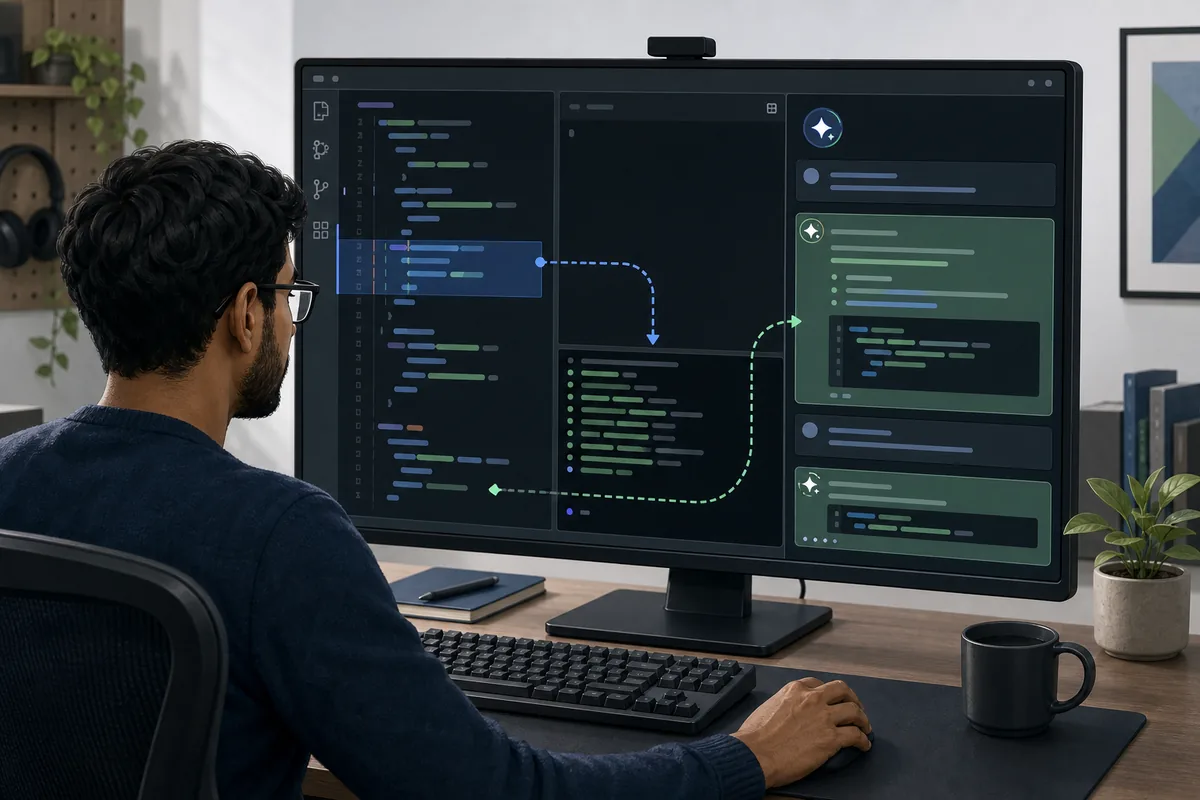
VS Code 통합 터미널에서 opencode를 실행하면 공식 확장이 자동 설치됩니다. Windows/Linux에서는 Ctrl+Esc, macOS에서는 Cmd+Esc로 분할 터미널을 열거나 기존 세션에 초점을 맞춥니다. 이 가이드는 편집기 컨텍스트, 파일 참조, 권한, spawn opencode ENOENT의 단계별 진단까지 다룹니다.
- 빠른 답변
- VS Code에서 OpenCode 사용하는 방법
- 공식 문서 확인
- 2026년 7월 29일 확인
- 읽는 시간
- 약 15분
빠른 답변
VS Code용 OpenCode 핵심 작업
| 목적 | 작업 | 확인 사항 |
|---|---|---|
| 설치 | 통합 터미널에서 opencode 실행 | 확장이 나타나고 프로젝트에서 CLI 실행 |
| 열기 | Ctrl+Esc 또는 Cmd+Esc | 분할 터미널 열기 또는 기존 세션 초점 |
| 새 세션 | Ctrl+Shift+Esc 또는 Cmd+Shift+Esc | 기존 세션을 유지하고 새 세션 시작 |
| 컨텍스트 | 코드 선택 또는 대상 탭 활성화 | 올바른 코드가 전달됨 |
| 파일 참조 | Alt+Ctrl+K 또는 Cmd+Option+K | @File#L37-42 형식 삽입 |
| 복구 | 터미널, code 명령, 권한 확인 | VS Code에서 실행 파일 검색 |
1. 확장보다 먼저 CLI·Provider·프로젝트 확인
확장은 OpenCode CLI를 대체하지 않습니다. 통합 터미널에서 opencode --version을 실행하고 찾을 수 없다면 PATH부터 고칩니다. 실제 저장소를 열어 Git 상태와 제외 파일을 확인하고, 일반 세션에서 Provider와 모델을 시험하세요. 인증, 네트워크, IDE 문제를 분리해야 불필요한 재설치를 피할 수 있습니다.
2. 5단계로 설치하고 실행
저장소를 열고 새 통합 터미널에서 opencode를 실행합니다. 공식 IDE 문서에 따르면 확장이 자동 설치됩니다. 이후 Ctrl+Esc 또는 Cmd+Esc를 시험합니다. Marketplace 수동 설치는 CLI나 Provider 정상 여부를 증명하지 않습니다. 새 세션은 Ctrl+Shift+Esc 또는 Cmd+Shift+Esc로 열고, 두 세션이 같은 파일을 동시에 수정하지 않게 하세요.
3. 선택 영역·활성 탭·줄 참조 활용
문제를 설명하는 가장 작은 코드 블록만 선택합니다. Windows/Linux의 Alt+Ctrl+K, macOS의 Cmd+Option+K로 @File#L37-42 같은 참조를 삽입할 수 있습니다. 큰 수정 뒤에는 줄 번호를 다시 확인하세요. 컨텍스트는 이해를 돕지만 파일 및 명령 권한을 무시하지 않습니다.
4. 검토 가능한 작업 흐름 유지
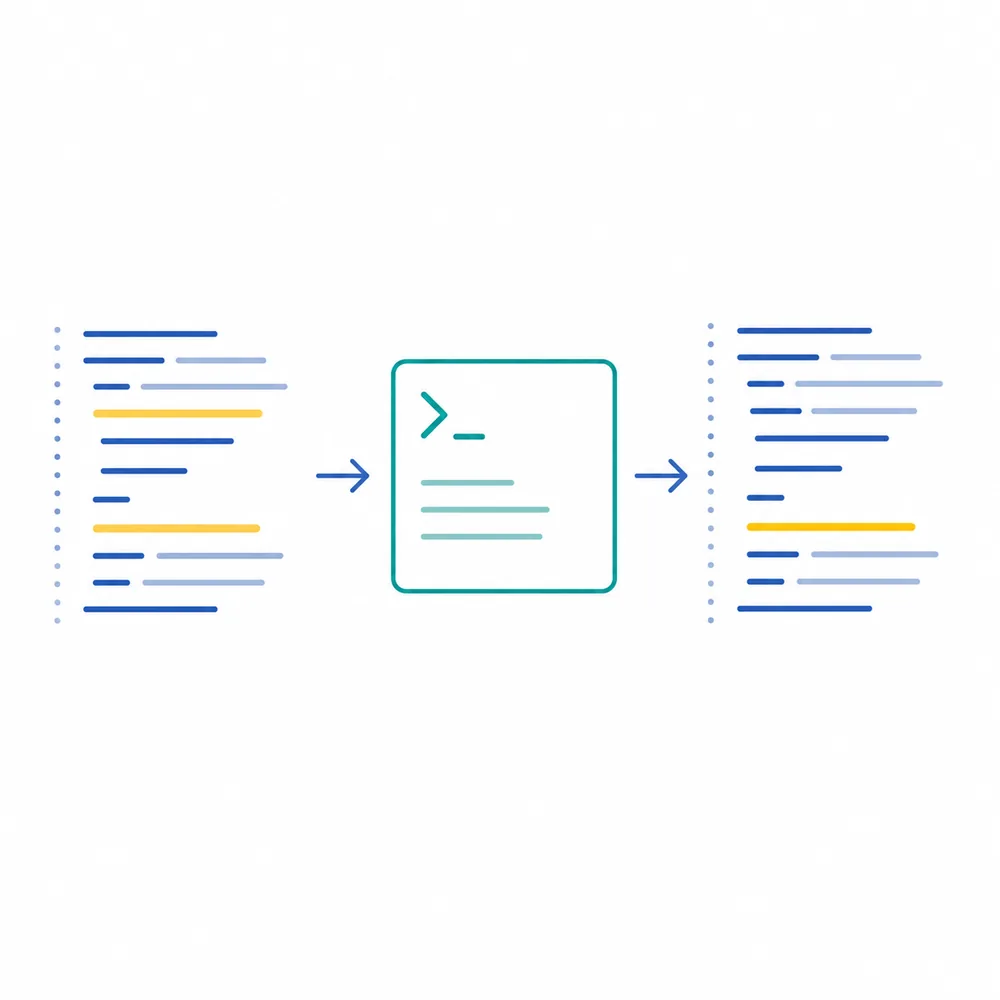
git status로 시작하고 결과와 변경 금지 파일을 명확히 합니다. 터미널을 보면서 작업 경로와 명령을 확인하고, 수정 뒤에는 Source Control diff와 가장 작은 관련 테스트를 실행합니다. 이전 지시가 섞이면 새 세션을 열고 작업 경계를 다시 설명하세요. 변경 파일마다 한 명의 소유자를 두는 것이 안전합니다.
5. 환경·권한·비밀 정보 통제
터미널이 로컬, WSL, SSH, 컨테이너 중 어디를 가리키는지 확인합니다. 비밀 키, 고객 데이터, 운영 설정을 선택하지 마세요. CLI와 확장은 개발 환경에서 실행되지만 모델 요청은 Provider로 전송될 수 있습니다. 배포, 데이터베이스, 결제, 인증 작업에는 사람의 명시적 승인을 유지합니다.
6. 낮은 계층부터 오류 해결
자동 설치가 실패하면 통합 터미널에서 opencode를 실행하고 PATH 변경 후 VS Code를 재시작합니다. code --version도 확인하세요. Cursor, Windsurf, VSCodium은 각각 cursor, windsurf, codium을 사용합니다. 단축키만 작동하지 않으면 키 충돌을 찾고, 세션은 열리지만 모델이 실패하면 Provider, 프록시, 사용 제한을 점검합니다.
| 증상 | 가능한 원인 | 첫 점검 |
|---|---|---|
| spawn opencode ENOENT | PATH에 CLI 없음 | opencode --version과 재시작 |
| 자동 설치 안 됨 | 다른 터미널 또는 정책 | VS Code 안에서 실행하고 권한 확인 |
| 단축키 무반응 | 키 충돌 | OpenCode 명령 검색 |
| 잘못된 컨텍스트 | 선택이나 폴더 오류 | 줄 선택 후 파일 참조 |
| 모델 실패 | Provider 또는 네트워크 | IDE 밖에서 같은 모델 시험 |
7. 확장 계층 문제일 때만 재설치
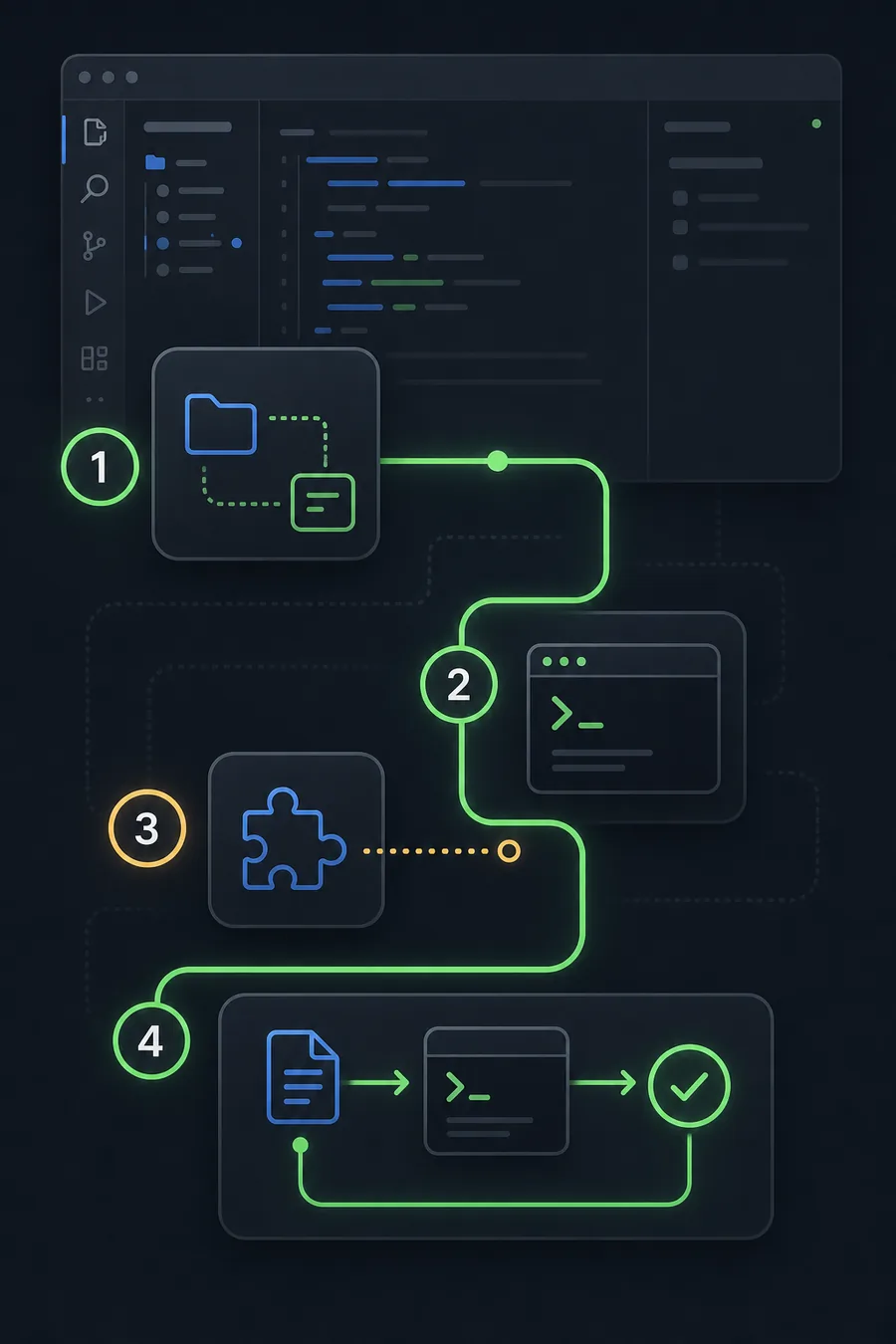
opencode, code, Provider가 정상인데 IDE 명령만 없을 때 재설치합니다. 확장을 제거하고 모든 창을 닫은 뒤 저장소를 다시 열어 새 통합 터미널에서 opencode를 실행하세요. 터미널이 있는 다른 IDE에서도 CLI는 쓸 수 있습니다. EDITOR="code --wait"는 /editor와 /export용이며 확장을 대신하지 않습니다.
OpenCode와 VS Code 자주 묻는 질문
VS Code 확장이 있나요?
있습니다. 통합 터미널에서 자동 설치하거나 Marketplace에서 수동 설치할 수 있습니다.
OpenCode를 여는 단축키는?
Windows/Linux는 Ctrl+Esc, macOS는 Cmd+Esc입니다.
ENOENT는 무슨 뜻인가요?
VS Code PATH에서 opencode를 찾지 못했다는 뜻입니다. 통합 터미널 확인 후 재시작하세요.
선택한 코드를 공유하나요?
선택 영역, 활성 탭, 파일과 줄 참조를 컨텍스트로 사용할 수 있습니다.
Cursor와 VSCodium도 지원하나요?
공식 문서에서 지원합니다. 실패하면 각 CLI 명령을 확인하세요.
확인한 자료
공식 문서
기능과 단축키는 2026년 7월 29일 공식 IDE 페이지에서 확인했습니다.