
Guia de integração com IDE
Como usar OpenCode no VS Code: 7 verificações de instalação e fluxo
Abra o terminal integrado do VS Code e execute opencode. A extensão oficial é instalada automaticamente; Ctrl+Esc no Windows/Linux ou Cmd+Esc no macOS abre ou focaliza o terminal dividido. O guia também cobre contexto do editor, referências de arquivo, permissões e o diagnóstico de spawn opencode ENOENT.
- Resposta rápida
- como usar OpenCode no VS Code
- Verificação documental
- Verificado em 29 de julho de 2026
- Tempo de leitura
- 15 min de leitura
Resposta rápida
OpenCode no VS Code em resumo
| Tarefa | Ação | Verificação |
|---|---|---|
| Instalar | Executar opencode no terminal integrado | Extensão visível e CLI no projeto |
| Abrir | Ctrl+Esc ou Cmd+Esc | Terminal dividido aberto |
| Nova sessão | Ctrl+Shift+Esc ou Cmd+Shift+Esc | Outra sessão iniciada |
| Contexto | Selecionar código ou manter aba ativa | Trecho correto recebido |
| Referência | Alt+Ctrl+K ou Cmd+Option+K | @File#L37-42 inserido |
| Reparar | Checar terminal, comando code e permissões | VS Code encontra os executáveis |
1. Verifique CLI, provedor e projeto
A extensão não substitui o CLI. Rode opencode --version no terminal integrado e corrija o PATH antes de reinstalar. Abra um repositório real, revise Git e arquivos ignorados e teste provedor e modelo em uma sessão normal. Assim autenticação, rede e IDE permanecem problemas separados.
2. Instale e abra em cinco etapas
Abra o repositório, crie um terminal integrado e execute opencode. A documentação oficial confirma a instalação automática. Teste Ctrl+Esc ou Cmd+Esc. A instalação manual não comprova CLI nem provedor. Use Ctrl+Shift+Esc ou Cmd+Shift+Esc para outra sessão e evite edições concorrentes do mesmo arquivo.
3. Use seleção, aba ativa e linhas
Selecione o menor bloco útil. Alt+Ctrl+K no Windows/Linux ou Cmd+Option+K no macOS insere uma referência como @File#L37-42. Revalide linhas após grandes mudanças. O contexto melhora a resposta, mas não ignora permissões de arquivos e comandos.
4. Mantenha um fluxo revisável
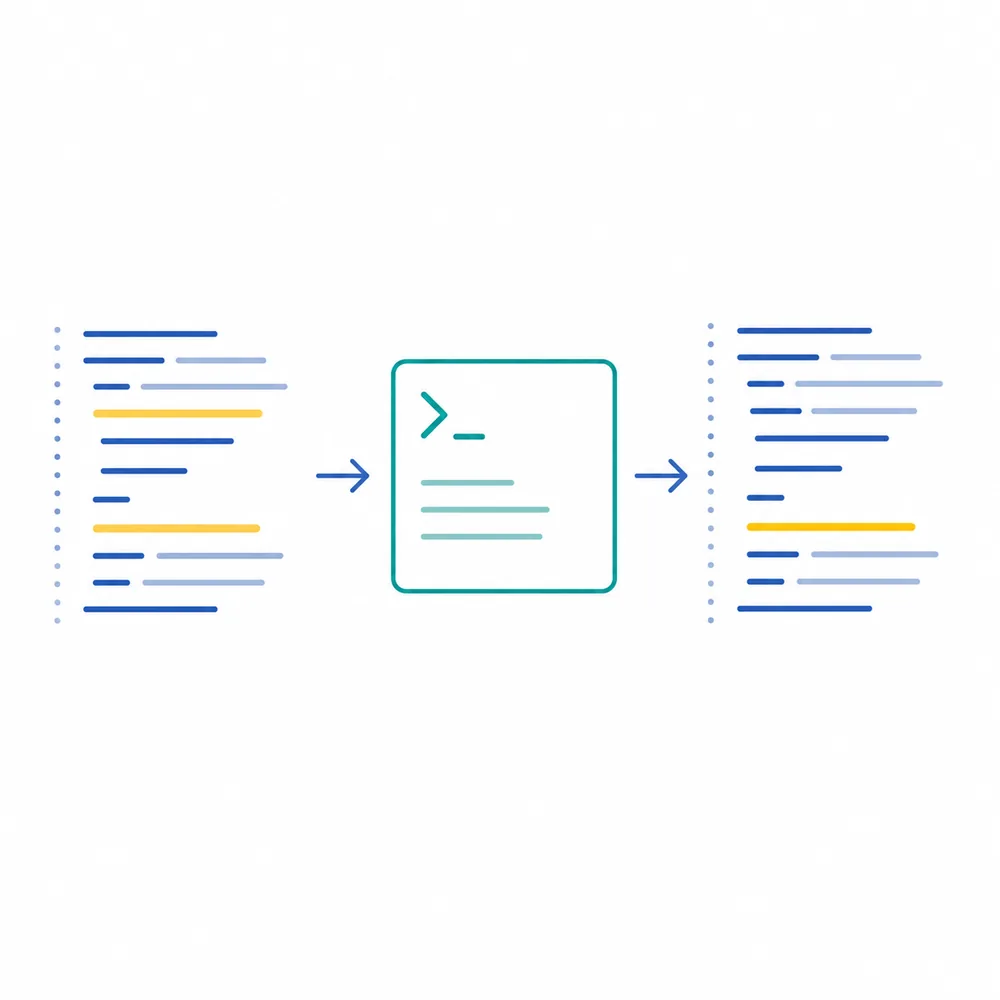
Comece com git status, defina resultado e limites, mantenha o terminal visível e revise o diff no Source Control. Rode primeiro o menor teste relevante. Abra nova sessão quando o contexto antigo atrapalhar e mantenha um responsável por arquivo modificado.
5. Controle ambiente, permissões e segredos
Confirme se o terminal está local, em WSL, SSH ou contêiner. Não selecione chaves, dados de clientes ou configuração de produção. CLI e extensão rodam no seu ambiente, mas solicitações podem ir ao provedor. Deployment, banco, pagamento e autenticação exigem revisão humana.
6. Corrija erros por camada
Se não instalar, teste opencode no terminal integrado e reinicie o VS Code após mudar PATH. Verifique code --version; Cursor, Windsurf e VSCodium usam cursor, windsurf e codium. Cheque conflitos de atalhos antes de reinstalar. Se a sessão abre mas o modelo falha, investigue provedor, proxy e limites.
| Sintoma | Causa | Primeiro teste |
|---|---|---|
| spawn opencode ENOENT | CLI fora do PATH | opencode --version e reiniciar |
| Sem instalação | Terminal ou política | Executar no VS Code e checar permissões |
| Atalho inativo | Conflito de tecla | Buscar comando OpenCode |
| Contexto errado | Seleção ou pasta | Selecionar linhas e referenciar arquivo |
| Modelo falha | Provedor ou rede | Testar o modelo fora da IDE |
7. Reinstale apenas a camada isolada
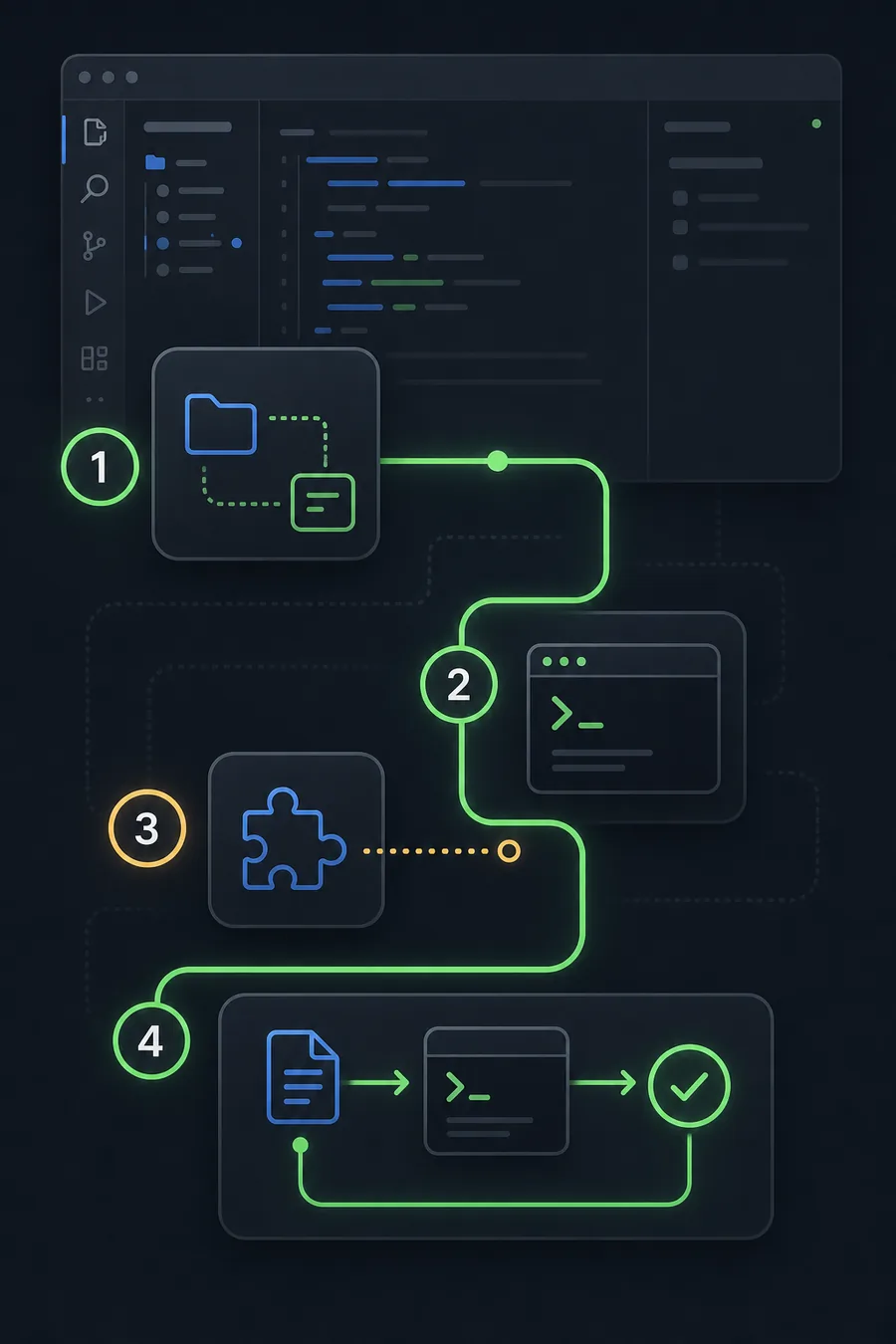
Reinstale só quando opencode, code e provedor funcionarem, mas os comandos da IDE faltarem. Remova a extensão, feche janelas, abra o projeto e rode opencode em terminal novo. Em outra IDE o terminal continua útil. EDITOR="code --wait" controla /editor e /export, não substitui a extensão.
Perguntas sobre OpenCode e VS Code
Existe extensão para VS Code?
Sim, com instalação automática pelo terminal ou manual pelo Marketplace.
Como abrir OpenCode?
Ctrl+Esc no Windows/Linux ou Cmd+Esc no macOS.
O que significa ENOENT?
O VS Code não encontra opencode no PATH; teste o terminal e reinicie.
O código selecionado é compartilhado?
Sim, por seleção, aba ativa ou referência de arquivo e linhas.
Cursor e VSCodium funcionam?
Sim; verifique os comandos próprios quando a instalação falhar.
Referências verificadas
Documentação oficial
Recursos e atalhos verificados em 29 de julho de 2026.