
IDE-Integrationsanleitung
OpenCode in VS Code verwenden: 7 Prüfungen für Setup und Workflow
Öffnen Sie das integrierte VS-Code-Terminal und starten Sie opencode. Die offizielle Erweiterung installiert sich automatisch; Strg+Esc unter Windows/Linux oder Cmd+Esc unter macOS öffnet oder fokussiert das geteilte Terminal. Der Leitfaden erklärt außerdem Editor-Kontext, Dateiverweise, Berechtigungen und die Diagnose von spawn opencode ENOENT.
- Kurzantwort
- OpenCode in VS Code verwenden
- Dokumentenprüfung
- Geprüft am 29. Juli 2026
- Lesezeit
- 15 Min. Lesezeit
Kurzantwort
OpenCode in VS Code im Überblick
| Aufgabe | Aktion | Prüfsignal |
|---|---|---|
| Installieren | opencode im integrierten Terminal starten | Erweiterung sichtbar, CLI im Projekt |
| Öffnen | Strg+Esc oder Cmd+Esc | Geteiltes Terminal geöffnet |
| Neue Sitzung | Strg+Umschalt+Esc oder Cmd+Umschalt+Esc | Zweite Sitzung gestartet |
| Kontext | Code auswählen oder Tab aktiv halten | Richtiger Ausschnitt übernommen |
| Dateiverweis | Alt+Strg+K oder Cmd+Option+K | @File#L37-42 eingefügt |
| Reparieren | Terminal, code-Befehl und Rechte prüfen | VS Code findet beide Programme |
1. CLI, Provider und Projekt zuerst prüfen
Die Erweiterung ersetzt den CLI nicht. Führen Sie opencode --version im integrierten Terminal aus und reparieren Sie PATH, bevor Sie die Erweiterung anfassen. Öffnen Sie ein echtes Repository, prüfen Sie Git und ignorierte Dateien und testen Sie Provider sowie Modell in einer normalen Sitzung. So bleiben Authentifizierung, Netzwerk und IDE getrennte Fehlerquellen.
2. OpenCode in fünf Schritten installieren
Repository öffnen, integriertes Terminal anlegen und opencode starten. Laut offizieller Dokumentation wird die Erweiterung automatisch installiert. Danach Strg+Esc oder Cmd+Esc testen. Eine manuelle Marketplace-Installation bestätigt weder CLI noch Provider. Neue Sitzungen starten mit Strg+Umschalt+Esc oder Cmd+Umschalt+Esc; lassen Sie nicht zwei Sitzungen dieselbe Datei ändern.
3. Auswahl, aktiven Tab und Zeilenverweise nutzen
Markieren Sie nur den kleinsten hilfreichen Codeblock. Alt+Strg+K unter Windows/Linux oder Cmd+Option+K unter macOS fügt einen Verweis wie @File#L37-42 ein. Prüfen Sie Zeilen nach größeren Änderungen erneut. Kontext hilft beim Verständnis, hebt aber Datei- und Befehlsberechtigungen nicht auf.
4. Einen prüfbaren Arbeitsablauf beibehalten
Beginnen Sie mit git status, definieren Sie Ergebnis und Ausschlussbereich, halten Sie das Terminal sichtbar und prüfen Sie anschließend den Source-Control-Diff. Führen Sie zuerst den kleinsten relevanten Test aus. Starten Sie eine neue Sitzung, wenn alter Kontext stört, und geben Sie jeder geänderten Datei nur einen Besitzer.
5. Umgebung, Rechte und Geheimnisse kontrollieren
Prüfen Sie, ob das Terminal lokal, in WSL, per SSH oder im Container läuft. Senden Sie keine Schlüssel, Kundendaten oder Produktionskonfiguration. CLI und Erweiterung laufen in Ihrer Umgebung, Modellanfragen können aber an den Provider gehen. Deployment, Datenbank, Zahlung und Authentifizierung brauchen menschliche Freigabe.
6. Integrationsfehler in der richtigen Reihenfolge beheben
Bei fehlender Installation opencode im integrierten Terminal testen und VS Code nach PATH-Änderungen neu starten. Prüfen Sie code --version; Cursor, Windsurf und VSCodium nutzen cursor, windsurf und codium. Bei wirkungslosen Shortcuts zuerst Tastenkonflikte prüfen. Öffnet die Sitzung, aber das Modell scheitert, sind Provider, Proxy oder Limits zuständig.
| Symptom | Ursache | Erster Test |
|---|---|---|
| spawn opencode ENOENT | CLI fehlt in PATH | opencode --version und Neustart |
| Keine Installation | Falsches Terminal oder Richtlinie | In VS Code starten, Rechte prüfen |
| Shortcut ohne Wirkung | Tastenkonflikt | OpenCode-Befehl suchen |
| Falscher Kontext | Auswahl oder Ordner falsch | Zeilen markieren und Datei referenzieren |
| Modellfehler | Provider oder Netzwerk | Modell außerhalb des IDE testen |
7. Nur die isolierte Erweiterung neu installieren
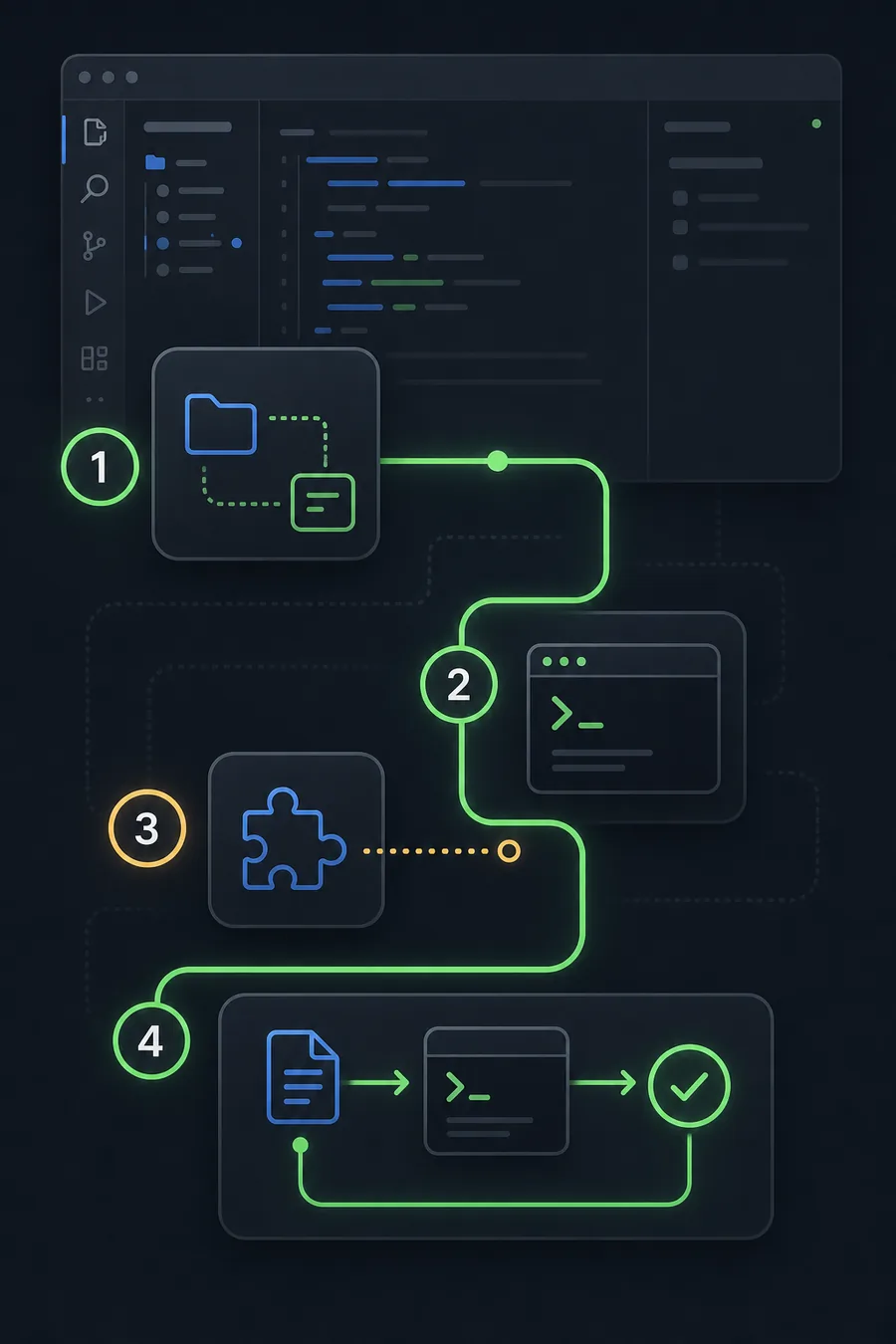
Installieren Sie nur neu, wenn opencode, code und Provider funktionieren, aber IDE-Befehle fehlen. Erweiterung entfernen, alle Fenster schließen, Repository öffnen und opencode in einem frischen Terminal starten. In anderen IDEs bleibt der CLI nutzbar. EDITOR="code --wait" steuert /editor und /export, ersetzt aber nicht die Erweiterung.
Häufige Fragen zu OpenCode und VS Code
Gibt es eine VS-Code-Erweiterung?
Ja; automatische Installation über das integrierte Terminal oder manuell über Marketplace.
Wie öffne ich OpenCode?
Strg+Esc unter Windows/Linux oder Cmd+Esc unter macOS.
Was bedeutet ENOENT?
VS Code findet opencode nicht in PATH; Terminal prüfen und Editor neu starten.
Wird ausgewählter Code geteilt?
Ja, Auswahl oder aktiver Tab sowie präzise Datei- und Zeilenverweise.
Werden Cursor und VSCodium unterstützt?
Ja; bei Fehlern die jeweiligen CLI-Befehle prüfen.
Geprüfte Quellen
Offizielle Dokumentation
Funktionen und Shortcuts am 29. Juli 2026 geprüft.