
MCP-Einrichtungsleitfaden
OpenCode MCP einrichten: 7 Schritte für lokale und entfernte Server
Praktische Antwort: Trage jeden Server unter mcp in der OpenCode-Konfiguration ein, verwende local für einen Prozess auf deinem Rechner oder remote für einen HTTP-Endpunkt und führe vor dem ersten Tool-Aufruf opencode mcp list aus. Beginne mit einem klar begrenzten Server, denn jedes MCP bringt Tool-Beschreibungen und zusätzlichen Kontext mit.
- Schlüsselwort
- opencode mcp
- Aktualisiert
- Mit der offiziellen Dokumentation am 11. Juli 2026 geprüft
- Lesezeit
- 16 Min. Lesezeit
Kurzantwort
OpenCode MCP
Dieser Leitfaden behandelt die eigenständige Absicht: MCP-Tools hinzufügen, authentifizieren, prüfen, begrenzen und Fehler finden. Allgemeine Installation, Ollama und Sitzungsdaten bleiben auf getrennten Seiten.
Die Beispiele entsprechen dem aktuellen offiziellen Schema. Anbieter können URL, Paket, Scopes und Anmeldung ändern. Prüfe deshalb immer die Originaldokumentation und starte unbekannte Pakete nie in einem sensiblen Repository.
1. Lokal oder Remote wählen
Ein lokaler Server ist ein von OpenCode gestarteter Kindprozess. Er eignet sich für vertrauenswürdige CLI-Pakete und lokalen Dateizugriff. Laufzeit, Paketmanager, Arbeitsverzeichnis, Umgebungsvariablen und Rechte bestimmen seine Zuverlässigkeit.
Ein Remote-Server ist ein HTTP-Endpunkt für gemeinsam genutzte Dokumentation, Monitoring oder Datenbanken. Dafür kommen Netzwerk und Authentifizierung als Fehlerquellen hinzu. Nutze den offiziell unterstützten Transport.
| Entscheidung | Lokales MCP | Remote-MCP |
|---|---|---|
| Ausführung | Prozess auf dem Rechner | Gehostete oder eigene URL |
| Felder | Typ und Befehl | Typ und URL |
| Anmeldung | Umgebungsvariablen | OAuth oder Header |
| Typischer Fehler | Runtime, PATH, Prozess | DNS, TLS, 401, Timeout |
| Erster Einsatz | Schmales lokales Tool | Offizielle gehostete Integration |
2. Konfiguration richtig ablegen
OpenCode führt Konfigurationsquellen zusammen. Globale Werkzeuge gehören in die Benutzerkonfiguration, projektspezifische in opencode.json. Geheimnisse bleiben in Umgebungsvariablen oder OAuth und niemals in Git.
Vergib stabile, aussagekräftige Servernamen. Sie erscheinen in Prompts, Tool-Präfixen und Agentenregeln. Mit enabled: false bleibt eine optionale Integration dokumentiert, ohne ständig Kontext zu verbrauchen.
3. Lokalen Server hinzufügen
Ein lokaler Eintrag braucht type: "local" und ein command-Array. Prüfe Herausgeber und Quellcode, pinne Versionen bei Stabilitätsbedarf und teste außerhalb vertraulicher Verzeichnisse.
Übergib Tokens über environment. Starte mit Leserechten und einem Entwicklungskonto. Das Tool besitzt weiterhin alle Rechte seines Tokens, unabhängig von der Vorsicht des Modells.
{
  "$schema": "https://opencode.ai/config.json",
  "mcp": {
    "docs_search": {
      "type": "local",
      "command": ["npx", "-y", "trusted-mcp-package"],
      "enabled": true,
      "environment": { "MCP_TOKEN": "{env:MCP_TOKEN}" }
    }
  }
}
Ersetze das Platzhalterpaket nur durch den offiziellen Befehl des Serverinhabers.
4. Remote-Server und OAuth verbinden
Ein Remote-Eintrag braucht type: "remote" und HTTPS. headers sind nur nach Anbietervorgabe sinnvoll. OAuth kann automatisch starten oder mit opencode mcp auth <server-name> bewusst ausgelöst werden.
{
  "$schema": "https://opencode.ai/config.json",
  "mcp": {
    "monitoring": {
      "type": "remote",
      "url": "https://provider.example/mcp",
      "oauth": {}
    }
  }
}
5. Vor Schreibzugriff prüfen
Prüfe zunächst opencode mcp list; bei Verbindung oder OAuth hilft opencode mcp debug <server-name>. Führe danach eine reine Leseabfrage aus und vergleiche das Ergebnis mit dem Quellsystem.
Dokumentiere Namen, Paket oder URL, Runtime, Anmeldung, Präfix, Test-Prompt, Timeout und Rückweg. So wird ein persönlicher Versuch zu einer reproduzierbaren Team-Konfiguration.
- Anbieter prüfenOffizielles Paket, Endpoint und Anmeldung verwenden.
- Umfang wählenGlobal, Projekt oder Spezialagent.
- Eintrag hinzufügenNur einen neuen Server zugleich aktivieren.
- Geheimnisse schützenUmgebung oder OAuth, nie Git.
- Listen und debuggenStatus, Verbindung und OAuth prüfen.
- Lesend testenErgebnis mit Quelle vergleichen.
- Schreiben erlaubenErst nach Logs, Diff und Rückweg.
opencode mcp list
opencode mcp auth <server-name>
opencode mcp debug <server-name>
opencode mcp logout <server-name>
6. Kontext und Rechte begrenzen
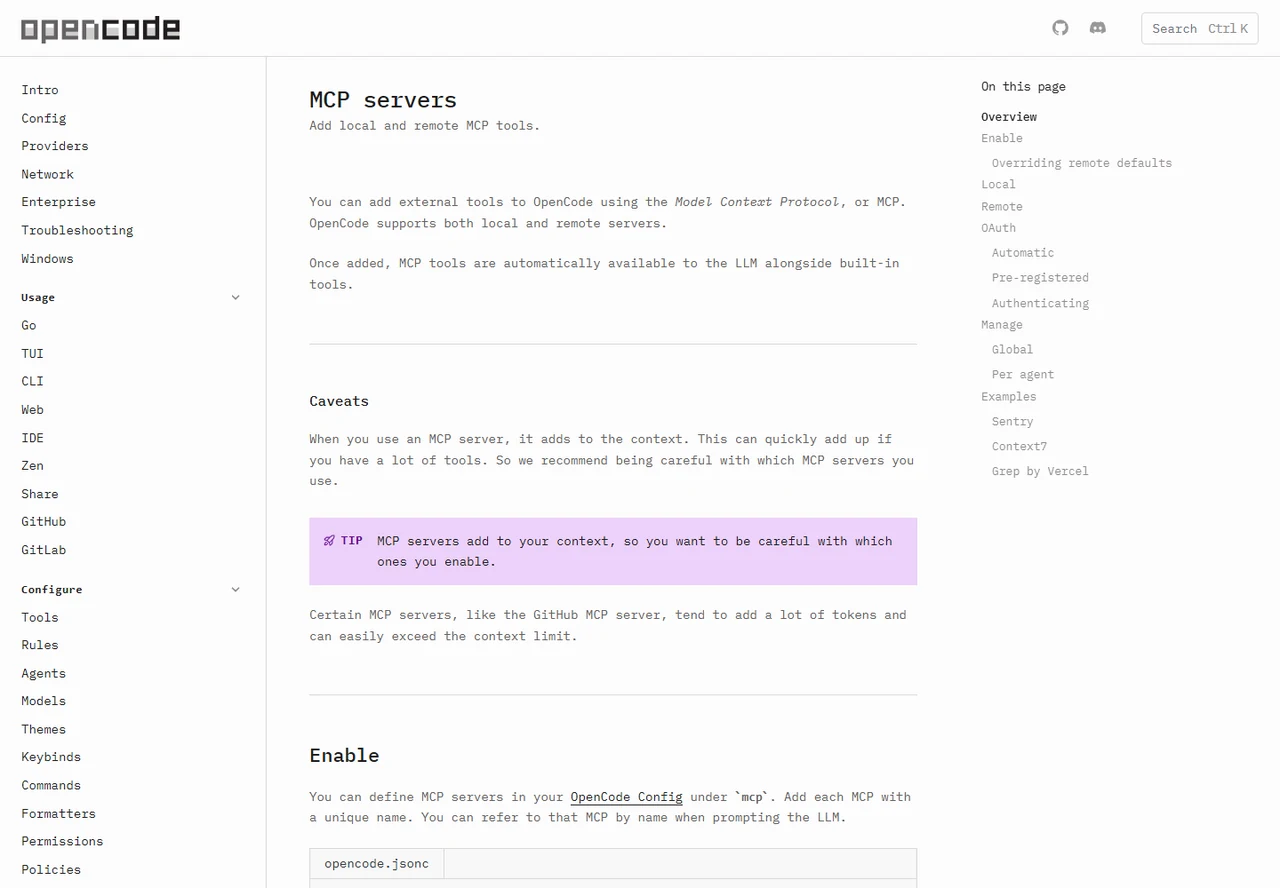
Tool-Beschreibungen verbrauchen Kontext. Deaktiviere breite Server und aktiviere sie nur für spezialisierte Agenten. Vergleiche Antwortqualität und Token-Verbrauch vor und nach der Integration.
Vor dem Teilen von Logs oder Zugangsdaten lies den Leitfaden zu OpenCode-Sitzungen und Datenschutz und prüfe den OpenCode-Ollama-Leitfaden wenn MCP neben einem lokalen Modell mit kleinem Kontext läuft.
7. Fehler schichtweise finden
Fehler werden schichtweise geprüft: Prozess oder Endpunkt, Authentifizierung, OpenCode-Erkennung, schließlich Prompt oder Regel. Mehrere gleichzeitige Änderungen verschleiern die Ursache.
| Symptom | Wahrscheinliche Schicht | Erste Prüfung |
|---|---|---|
| Befehl fehlt | Lokale Runtime | PATH, Manager, command |
| Prozess endet | Lokaler Server | Direkt starten, stderr lesen |
| 401 oder Schleife | Anmeldung | URL, OAuth, Scopes, Zeit |
| Tools fehlen | Konfiguration | Aufgelöste Config, enabled |
| Timeout | Netz oder Anbieter | DNS, TLS, Proxy, Zustand |
| Agent ignoriert Tool | Prompt oder Regel | Präfix und Regeln |
| Schlechter Kontext | Zu viele Tools | Breite Server abschalten |
Fälle: Figma, Supabase, Dokumentation und Monitoring
Für Figma oder Supabase gilt zuerst die offizielle Anbieterinstallation, danach diese gemeinsame Prüfliste. Generische JSON-Beispiele können Projekt, Region und Rechte übersehen.
Für eine Team-Einführung sollte die Änderung wie eine Abhängigkeit behandelt werden. Prüfe die Konfiguration im Pull Request, notiere Paketversion oder Endpoint, lasse eine zweite Person die angeforderten Scopes lesen und definiere einen Verantwortlichen für Updates. Ein funktionierender Einzeltest reicht nicht, wenn andere Rechner andere Runtimes, Proxys oder Unternehmensrichtlinien verwenden.
Nach einem Update des MCP-Servers werden Tool-Namen, Parameter und Berechtigungen erneut geprüft. Beginne wieder mit einer Leseabfrage, vergleiche das Ergebnis mit dem vorherigen Verhalten und halte einen einfachen Rückweg bereit: Server deaktivieren, Zugangsdaten widerrufen und die zuletzt geprüfte Version wiederherstellen. So wird ein Anbieterwechsel nicht zu einem unkontrollierten Agentenproblem.
Für Installationsgrundlagen zurück zum OpenCode-Bereitstellungsleitfaden. Offizielle Priorität und MCP-Optionen stehen in den Quellen.
Häufige Fragen
Wie füge ich OpenCode einen MCP hinzu?
Lege unter mcp einen eindeutig benannten Eintrag an, wähle lokalen Befehl oder Remote-URL, übergib Zugangsdaten per Umgebung oder OAuth und prüfe mit opencode mcp list.
Wo liegt die Konfiguration?
Gemeinsame Tools gehören global, Projektserver in opencode.json; OpenCode verbindet Quellen nach Priorität.
Wie authentifiziere ich Remote-MCP?
Für OAuth dient opencode mcp auth <server-name>, für dokumentierte API-Keys ein Header mit Umgebungsvariable.
Warum steigt der Token-Verbrauch?
Tool-Beschreibungen belegen Kontext, bevor überhaupt ein Tool aufgerufen wird.
Figma oder Supabase global installieren?
Zuerst projekt- oder agentbezogen und lesend testen, danach nur bei breitem Bedarf global machen.
Mit der offiziellen Dokumentation am 11. Juli 2026 geprüft