
Kurzantwort
OpenCode Figma MCP
Nutze Figma MCP, wenn OpenCode strukturierten Designkontext für Code braucht, nicht wenn ein Screenshot oder Briefing reicht.
Beginne mit offiziellen Figma- und OpenCode-Quellen, wähle den Scope, schütze Secrets, liste Tools und teste eine reine Leseabfrage.
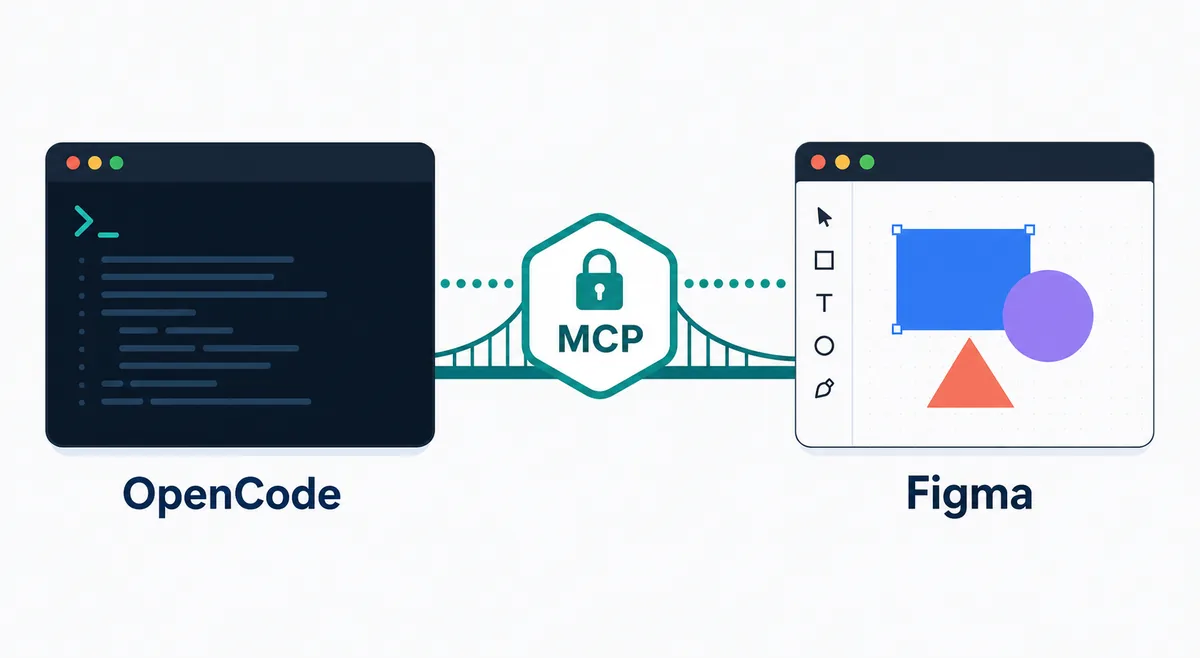
1. Prüfen, ob Figma MCP die richtige Schicht ist
Prüfen, ob Figma MCP die richtige Schicht ist: Nutze Figma MCP, wenn OpenCode strukturierten Designkontext für Code braucht, nicht wenn ein Screenshot oder Briefing reicht.
Beginne mit offiziellen Figma- und OpenCode-Quellen, wähle den Scope, schütze Secrets, liste Tools und teste eine reine Leseabfrage.
2. Mit offiziellen Quellen beginnen
Mit offiziellen Quellen beginnen: Nutze Figma MCP, wenn OpenCode strukturierten Designkontext für Code braucht, nicht wenn ein Screenshot oder Briefing reicht.
Beginne mit offiziellen Figma- und OpenCode-Quellen, wähle den Scope, schütze Secrets, liste Tools und teste eine reine Leseabfrage.
3. Global, Projekt oder Agent wählen
Global, Projekt oder Agent wählen: Nutze Figma MCP, wenn OpenCode strukturierten Designkontext für Code braucht, nicht wenn ein Screenshot oder Briefing reicht.
Beginne mit offiziellen Figma- und OpenCode-Quellen, wähle den Scope, schütze Secrets, liste Tools und teste eine reine Leseabfrage.
4. Ohne Secrets in Git authentifizieren
Ohne Secrets in Git authentifizieren: Nutze Figma MCP, wenn OpenCode strukturierten Designkontext für Code braucht, nicht wenn ein Screenshot oder Briefing reicht.
Beginne mit offiziellen Figma- und OpenCode-Quellen, wähle den Scope, schütze Secrets, liste Tools und teste eine reine Leseabfrage.
5. Vor Code-Änderungen prüfen
Vor Code-Änderungen prüfen: Nutze Figma MCP, wenn OpenCode strukturierten Designkontext für Code braucht, nicht wenn ein Screenshot oder Briefing reicht.
Beginne mit offiziellen Figma- und OpenCode-Quellen, wähle den Scope, schütze Secrets, liste Tools und teste eine reine Leseabfrage.
- Global, Projekt oder Agent wählenBeginne mit offiziellen Figma- und OpenCode-Quellen, wähle den Scope, schütze Secrets, liste Tools und teste eine reine Leseabfrage.
- Ohne Secrets in Git authentifizierenBeginne mit offiziellen Figma- und OpenCode-Quellen, wähle den Scope, schütze Secrets, liste Tools und teste eine reine Leseabfrage.
- Vor Code-Änderungen prüfenNutze Figma MCP, wenn OpenCode strukturierten Designkontext für Code braucht, nicht wenn ein Screenshot oder Briefing reicht.
- Vor Code-Änderungen prüfenBeginne mit offiziellen Figma- und OpenCode-Quellen, wähle den Scope, schütze Secrets, liste Tools und teste eine reine Leseabfrage.
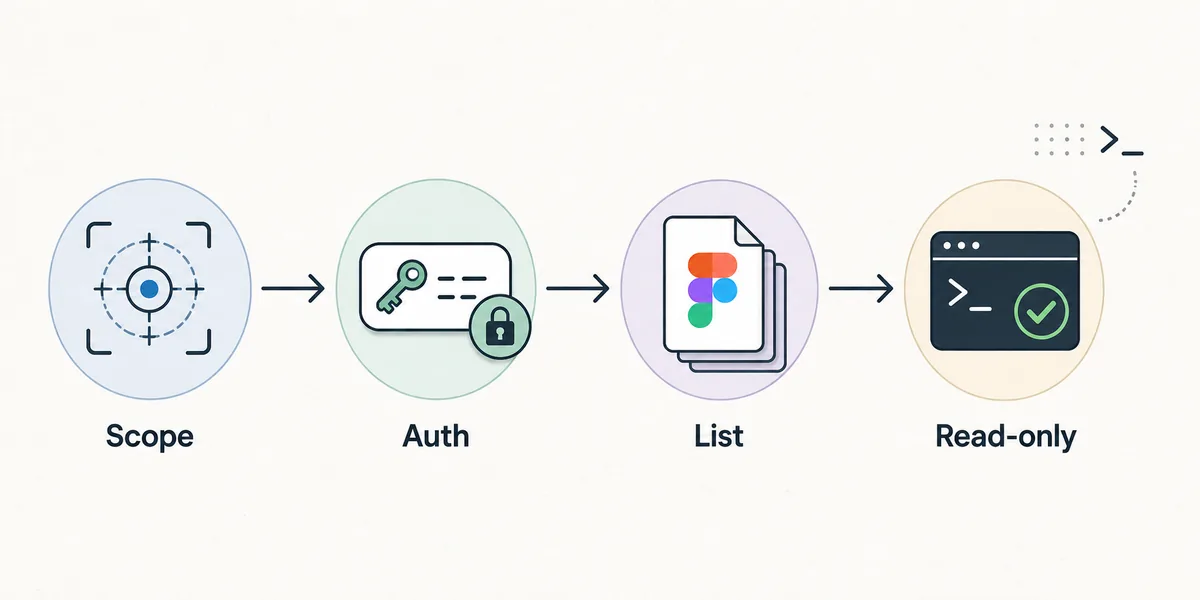
6. Design- und Codegrenzen erhalten
Design- und Codegrenzen erhalten: Nutze Figma MCP, wenn OpenCode strukturierten Designkontext für Code braucht, nicht wenn ein Screenshot oder Briefing reicht.
Beginne mit offiziellen Figma- und OpenCode-Quellen, wähle den Scope, schütze Secrets, liste Tools und teste eine reine Leseabfrage.
7. Fehlerschicht isolieren
Fehlerschicht isolieren: Nutze Figma MCP, wenn OpenCode strukturierten Designkontext für Code braucht, nicht wenn ein Screenshot oder Briefing reicht.
Beginne mit offiziellen Figma- und OpenCode-Quellen, wähle den Scope, schütze Secrets, liste Tools und teste eine reine Leseabfrage.
Verwandte OpenCode-Einrichtung
OpenCode MCP, OpenCode Ollama, OpenCode session storage. Verbinde Figma MCP mit OpenCode über sicheren Scope, Authentifizierung, Read-only-Prüfung und Fehlersuche.
FAQ
Was ist OpenCode Figma MCP?
Eine Einrichtung, bei der OpenCode einen Figma-MCP-Server als Designkontext-Werkzeug im Repository nutzt.
Soll es global sein?
Meist nicht. Projekt- oder Agent-Scope begrenzt die Sichtbarkeit besser.
Kann es Figma bearbeiten?
Nicht voraussetzen. Starte read-only, außer Server und Scope erlauben bewusstes Schreiben.
Wie prüfe ich es?
Tools listen, Auth abschließen und einen bekannten Frame zusammenfassen lassen.
Ersetzt es ein Briefing?
Nein. Es liefert Struktur, aber Grenzen und Review bleiben nötig.
Beginne mit offiziellen Figma- und OpenCode-Quellen, wähle den Scope, schütze Secrets, liste Tools und teste eine reine Leseabfrage.