
Resumen
OpenCode Figma MCP
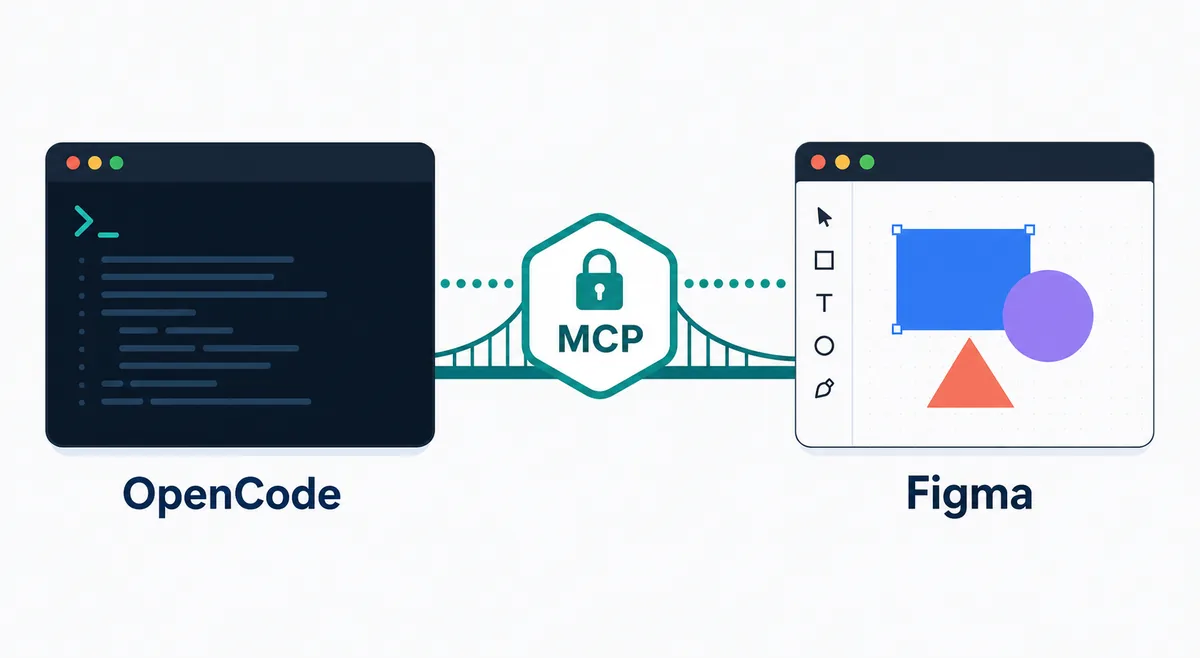
Usa Figma MCP cuando OpenCode necesita contexto de diseño estructurado para programar, no cuando basta una captura o una explicación humana.
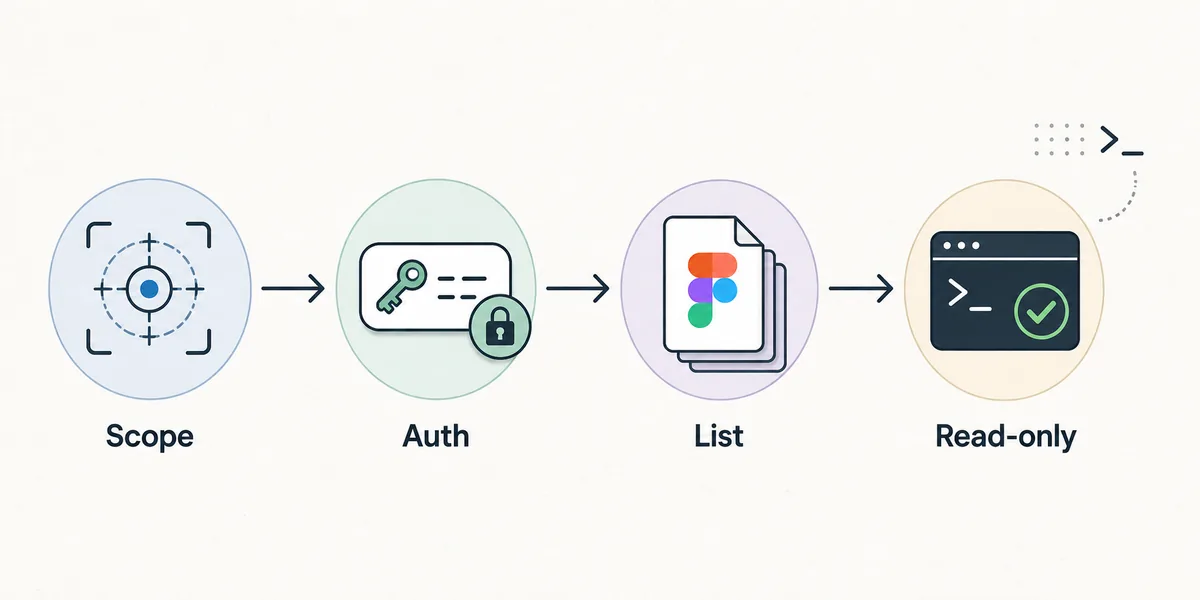
La integración debe empezar por la documentación oficial de Figma y OpenCode, después elegir alcance, autenticar sin secretos en Git, listar herramientas y probar una consulta de solo lectura.
1. Decide si Figma MCP es la capa correcta
Figma MCP es útil si el agent debe leer nombres de componentes, frames, tokens o intención visual. No lo instales si el diseño aún cambia o si una explicación humana resuelve el caso.
Cada servidor MCP añade herramientas y consumo de contexto. El valor aparece cuando el equipo convierte diseños en código de forma repetida y revisable.
2. Empieza por fuentes oficiales
Los comandos de blogs o listas son pistas, no autoridad. Revisa la guía oficial de Figma Dev Mode MCP y la documentación MCP de OpenCode antes de escribir configuración.
Anota endpoint, método de auth, ubicación del archivo y fecha de verificación para que el experimento siga siendo auditable.
3. Elige alcance global, de proyecto o de agent
Global es cómodo pero demasiado amplio para muchas tareas. Proyecto o agent suele ser más seguro, porque limita Figma al repositorio o flujo que realmente lo necesita.
Usa nombres claros como figma_design, desactiva entradas opcionales y documenta qué archivos Figma cubre la integración.
4. Autentica sin commitear secretos
OAuth es preferible cuando el servidor lo soporta. Si necesitas token, referéncialo con variables de entorno y evita pegarlo en opencode.json.
Empieza con permisos mínimos y rota cualquier credencial que aparezca en logs, capturas o historial de terminal.
5. Verifica antes de editar código
La primera prueba debe ser de solo lectura: opencode mcp list, autenticación, herramientas visibles y resumen de un frame conocido.
Compara la respuesta con Figma antes de pedir cambios de código. Es más barato detectar un frame equivocado antes de tocar archivos.
- Elige alcance global, de proyecto o de agentLa integración debe empezar por la documentación oficial de Figma y OpenCode, después elegir alcance, autenticar sin secretos en Git, listar herramientas y probar una consulta de solo lectura.
- Autentica sin commitear secretosLa integración debe empezar por la documentación oficial de Figma y OpenCode, después elegir alcance, autenticar sin secretos en Git, listar herramientas y probar una consulta de solo lectura.
- Verifica antes de editar códigoUsa Figma MCP cuando OpenCode necesita contexto de diseño estructurado para programar, no cuando basta una captura o una explicación humana.
- Verifica antes de editar códigoLa integración debe empezar por la documentación oficial de Figma y OpenCode, después elegir alcance, autenticar sin secretos en Git, listar herramientas y probar una consulta de solo lectura.
6. Conserva límites entre diseño y código
Un prompt seguro nombra el frame, el componente destino, los archivos permitidos y el resultado esperado. Pide plan corto, diff pequeño y validación.
Si el diseño tiene ambigüedad, obliga al agent a declarar supuestos en vez de inventar reglas ocultas.
7. Aísla la capa que falla
Separa acceso Figma, disponibilidad MCP, configuración OpenCode, visibilidad de herramientas y permisos del repositorio.
Cambia una capa cada vez. Si el contexto empeora, desactiva MCP no relacionados y repite el mismo prompt.
Configuración relacionada de OpenCode
OpenCode MCP, OpenCode Ollama, OpenCode session storage. Conecta Figma MCP a OpenCode con alcance seguro, autenticación, verificación de solo lectura y solución de errores.
FAQ
¿Qué es OpenCode Figma MCP?
Una configuración para que OpenCode use un servidor Figma MCP como herramienta de contexto de diseño dentro de un repositorio.
¿Debe ser global?
Normalmente no. Proyecto o agent limita mejor la exposición.
¿Puede editar Figma?
No lo asumas. Empieza con lectura salvo que el servidor y el alcance permitan escritura.
¿Cómo lo valido?
Lista herramientas, completa auth y resume un frame conocido antes de editar código.
¿Reemplaza el brief?
No. Añade contexto estructurado, pero sigue haciendo falta revisión humana.
La integración debe empezar por la documentación oficial de Figma y OpenCode, después elegir alcance, autenticar sin secretos en Git, listar herramientas y probar una consulta de solo lectura.