
Guide de configuration MCP
Configuration OpenCode MCP : 7 étapes pour serveurs locaux et distants
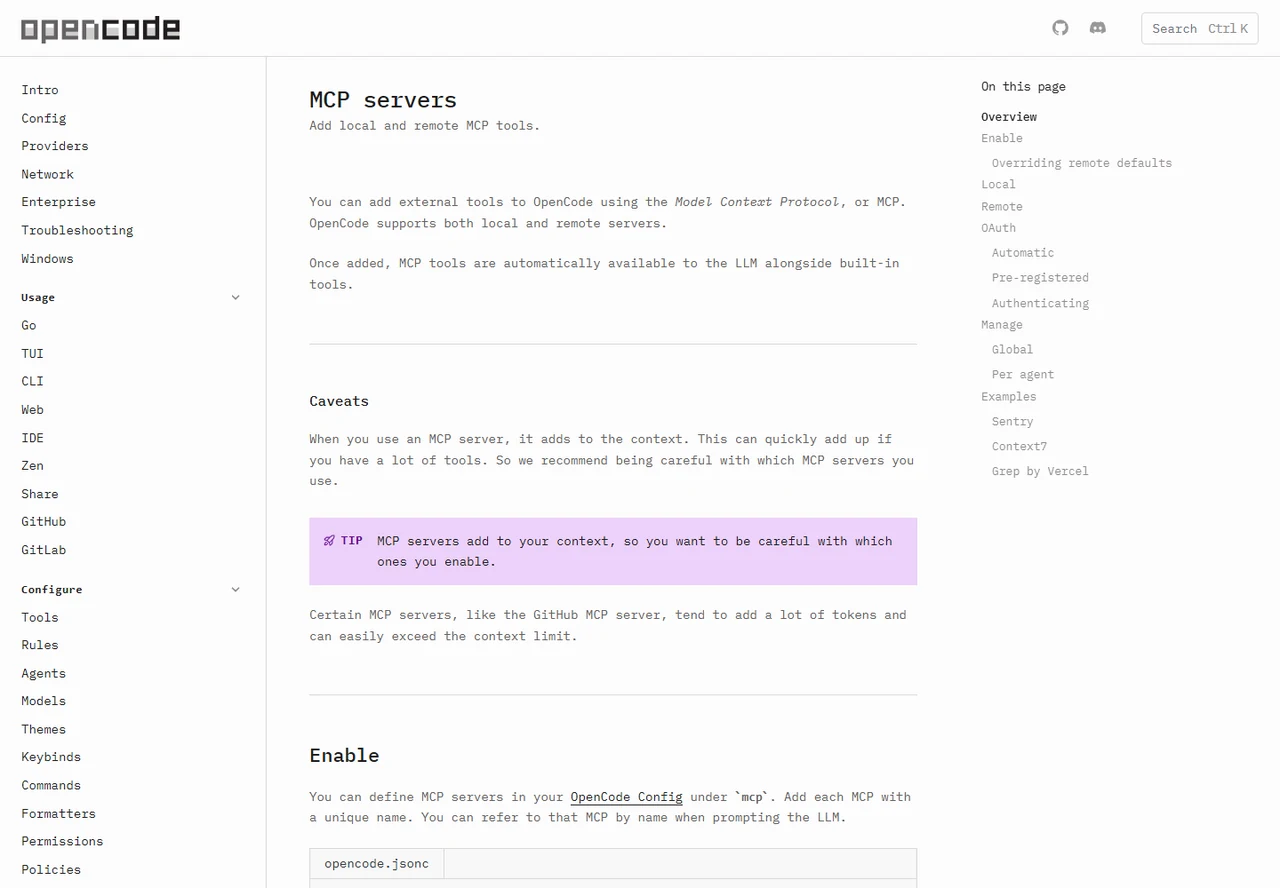
Réponse pratique : ajoutez chaque serveur sous la clé mcp de la configuration OpenCode, choisissez local pour un processus lancé sur la machine ou remote pour un endpoint HTTP, puis exécutez opencode mcp list avant de demander à l'agent d'utiliser les outils. Commencez par un seul serveur ciblé, car chaque MCP ajoute des descriptions et consomme du contexte.
- Mot-clé
- opencode mcp
- Mise à jour
- Vérifié avec la documentation officielle le 11 juillet 2026
- Lecture
- 16 min de lecture
Réponse rapide
OpenCode MCP
Ce guide couvre une intention précise : ajouter, authentifier, vérifier, limiter et dépanner des outils MCP. L'installation générale, Ollama et les sessions restent sur leurs pages dédiées afin d'éviter la cannibalisation.
Les exemples suivent le schéma et les commandes officiels actuels. Le fournisseur peut modifier URL, paquet, scopes ou authentification ; vérifiez toujours sa documentation et n'exécutez jamais un paquet inconnu dans un dépôt sensible.
1. Choisir local ou distant
Un serveur local est un processus enfant lancé par OpenCode. Il convient aux paquets CLI fiables et aux outils ayant besoin de fichiers locaux. Sa fiabilité dépend du runtime, du gestionnaire de paquets, du répertoire, des variables et des permissions.
Un serveur distant est un endpoint HTTP, pratique pour documentation, observabilité ou bases partagées. Il dépend toutefois du réseau et de l'authentification. Choisissez le transport officiellement pris en charge.
| Décision | MCP local | MCP distant |
|---|---|---|
| Exécution | Processus sur la machine | URL hébergée ou autogérée |
| Champs | Type et commande | Type et URL |
| Authentification | Variables d'environnement | OAuth ou en-têtes |
| Panne fréquente | Runtime, PATH ou processus | DNS, TLS, 401 ou délai |
| Premier usage | Outil local ciblé | Intégration officielle hébergée |
2. Placer la configuration
OpenCode fusionne les sources de configuration. Les outils communs vont dans la configuration globale et ceux du dépôt dans opencode.json. Les secrets restent dans l'environnement ou OAuth, jamais dans Git.
Donnez à chaque serveur un nom stable et explicite. Ce nom sert dans les prompts, préfixes et règles par agent. enabled: false permet de documenter une intégration sans la charger à chaque session.
3. Ajouter un serveur local
Une entrée locale exige type: "local" et un tableau command. Vérifiez l'éditeur du paquet, fixez une version lorsque la stabilité compte et testez dans un répertoire sans données sensibles.
Injectez les jetons avec environment. Commencez en lecture seule et sur un environnement de développement : l'outil conserve les privilèges de son jeton, même si le modèle semble prudent.
{
  "$schema": "https://opencode.ai/config.json",
  "mcp": {
    "docs_search": {
      "type": "local",
      "command": ["npx", "-y", "trusted-mcp-package"],
      "enabled": true,
      "environment": { "MCP_TOKEN": "{env:MCP_TOKEN}" }
    }
  }
}
Remplacez le paquet fictif uniquement par la commande officielle du propriétaire.
4. Connecter un serveur distant et OAuth
Une entrée distante exige type: "remote" et HTTPS. Utilisez headers uniquement selon la documentation. OpenCode gère OAuth et permet opencode mcp auth <server-name> pour lancer volontairement le flux.
{
  "$schema": "https://opencode.ai/config.json",
  "mcp": {
    "monitoring": {
      "type": "remote",
      "url": "https://provider.example/mcp",
      "oauth": {}
    }
  }
}
5. Vérifier avant toute écriture
Contrôlez avec opencode mcp list, puis utilisez opencode mcp debug <server-name> pour la connexion ou OAuth. Testez ensuite une requête en lecture seule et comparez-la à la source.
Consignez nom, paquet ou URL, runtime, authentification, préfixe, prompt de test, délai et retour arrière. Cette preuve rend l'installation reproductible par un autre développeur.
- Vérifier le fournisseurUtiliser paquet, endpoint et authentification officiels.
- Choisir la portéeGlobale, projet ou agent spécialisé.
- Ajouter une entréeActiver un seul nouveau serveur à la fois.
- Protéger les secretsVariables ou OAuth, jamais Git.
- Lister et déboguerContrôler état, connexion et OAuth.
- Tester en lectureComparer avec le système source.
- Autoriser l'écritureAprès logs, diff et retour arrière.
opencode mcp list
opencode mcp auth <server-name>
opencode mcp debug <server-name>
opencode mcp logout <server-name>
6. Limiter contexte et permissions
Les descriptions d'outils consomment du contexte. Désactivez les serveurs trop larges et réservez-les à un agent spécialisé. Comparez la qualité et les tokens avant et après.
Avant de partager journaux ou identifiants, consultez le guide des sessions et de la confidentialité OpenCode puis le guide OpenCode Ollama si les MCP fonctionnent avec un modèle local au contexte réduit.
7. Dépanner par couches
Dépannez par couches : processus ou endpoint, authentification, découverte OpenCode, puis prompt et politique. Modifier plusieurs couches simultanément masque la cause.
| Symptôme | Couche probable | Premier contrôle |
|---|---|---|
| Exécutable absent | Runtime local | PATH, gestionnaire, commande |
| Processus arrêté | Serveur local | Lancer directement et lire stderr |
| 401 ou boucle | Authentification | URL, OAuth, scopes, heure |
| Outils absents | Configuration | Config résolue et enabled |
| Délai dépassé | Réseau ou fournisseur | DNS, TLS, proxy, santé |
| Agent ignore l'outil | Prompt ou politique | Préfixe et règles |
| Contexte dégradé | Trop d'outils | Désactiver les serveurs larges |
Cas : Figma, Supabase, documentation et monitoring
Pour Figma ou Supabase, suivez d'abord l'installation officielle du fournisseur, puis appliquez cette méthode commune. Un JSON générique peut ignorer permissions, région ou projet.
Pour l'installation de base, revenez au guide de déploiement OpenCode. La priorité et les options officielles figurent dans les sources.
Questions fréquentes
Comment ajouter un MCP à OpenCode ?
Ajoutez une entrée nommée sous mcp, choisissez commande locale ou URL distante, fournissez les identifiants via environnement ou OAuth, puis vérifiez avec opencode mcp list.
Où placer la configuration ?
Utilisez le global pour les outils partagés et opencode.json pour le projet ; OpenCode fusionne les sources selon leur priorité.
Comment authentifier un serveur distant ?
Utilisez opencode mcp auth <server-name> pour OAuth ou un header référant une variable lorsque le fournisseur exige une clé.
Pourquoi le nombre de tokens augmente-t-il ?
Les descriptions des outils occupent le contexte avant même leur appel.
Figma ou Supabase doivent-ils être globaux ?
Commencez au niveau projet ou agent, en lecture seule, puis élargissez après validation.
Vérifié avec la documentation officielle le 11 juillet 2026