
Résumé
OpenCode Figma MCP
Utilisez Figma MCP lorsque OpenCode a besoin d'un contexte de design structuré, pas lorsqu'une capture ou un brief humain suffit.
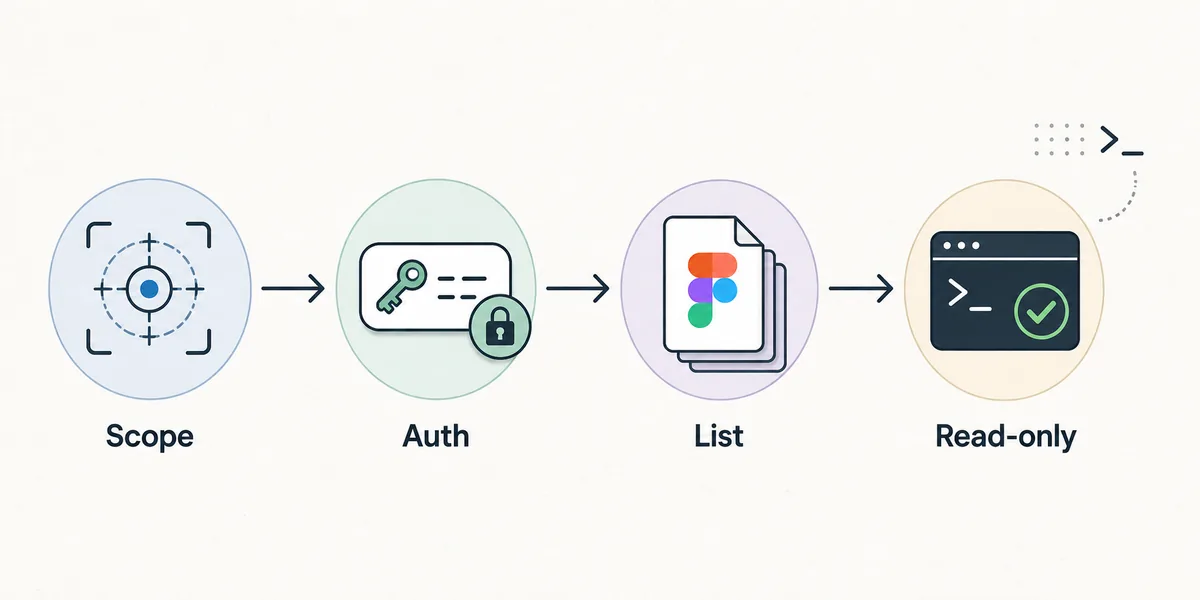
La mise en place doit partir des sources officielles Figma et OpenCode, puis choisir le périmètre, protéger les secrets, lister les outils et valider une lecture seule.
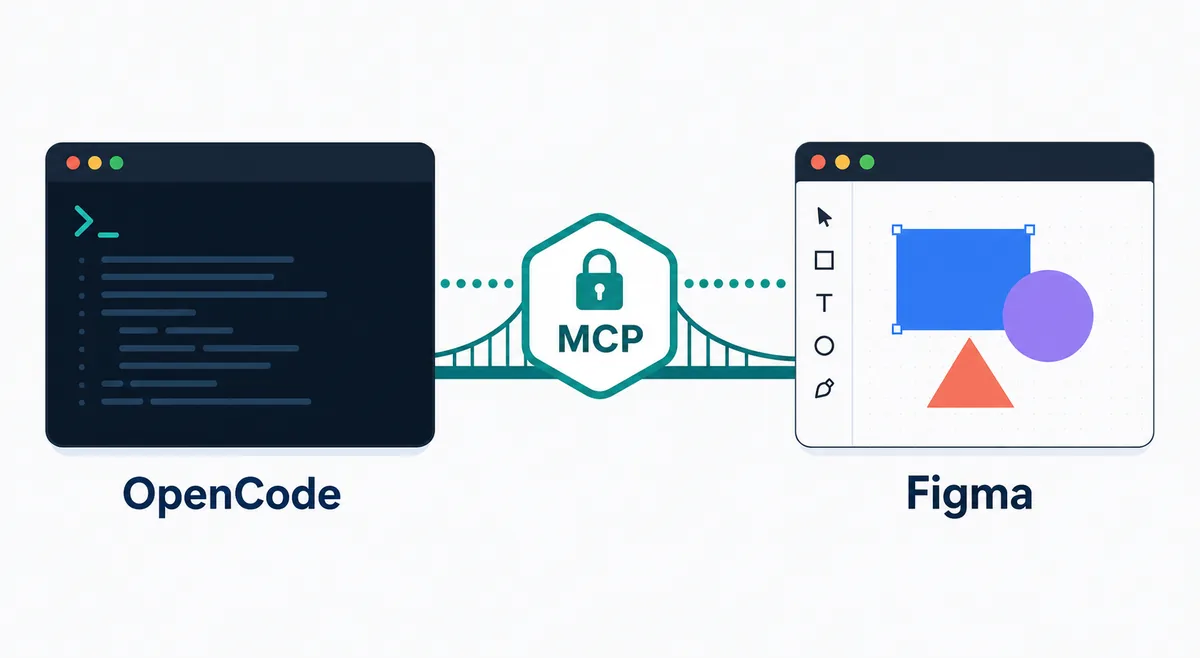
1. Décider si Figma MCP est la bonne couche
Figma MCP est utile quand l'agent doit lire composants, frames, tokens ou intention de design. Ne l'ajoutez pas si le design bouge encore ou si un brief humain suffit.
Chaque serveur MCP ajoute des outils et du contexte. Sa valeur apparaît dans les conversions répétées de design vers code.
2. Partir des sources officielles
Les commandes vues dans des articles ne sont que des indices. Vérifiez la documentation officielle Figma Dev Mode MCP et OpenCode MCP avant de configurer.
Notez endpoint, auth, fichier utilisé et date de vérification pour garder l'intégration auditable.
3. Choisir global, projet ou agent
Global est pratique mais trop large. Projet ou agent est généralement plus sûr car Figma n'apparaît que dans le flux concerné.
Utilisez un nom lisible comme figma_design, désactivez les entrées optionnelles et documentez les fichiers Figma visés.
4. S'authentifier sans secrets dans Git
Préférez OAuth si le serveur le prend en charge. Sinon, référencez le token par variable d'environnement au lieu de l'écrire dans opencode.json.
Commencez avec les permissions minimales et révoquez toute clé exposée dans logs ou captures.
5. Vérifier avant d'éditer
Le premier test doit être en lecture seule : opencode mcp list, auth, outils visibles, résumé d'un frame connu.
Comparez la réponse avec Figma avant toute modification de code.
- Choisir global, projet ou agentLa mise en place doit partir des sources officielles Figma et OpenCode, puis choisir le périmètre, protéger les secrets, lister les outils et valider une lecture seule.
- S'authentifier sans secrets dans GitLa mise en place doit partir des sources officielles Figma et OpenCode, puis choisir le périmètre, protéger les secrets, lister les outils et valider une lecture seule.
- Vérifier avant d'éditerUtilisez Figma MCP lorsque OpenCode a besoin d'un contexte de design structuré, pas lorsqu'une capture ou un brief humain suffit.
- Vérifier avant d'éditerLa mise en place doit partir des sources officielles Figma et OpenCode, puis choisir le périmètre, protéger les secrets, lister les outils et valider une lecture seule.
6. Garder la frontière design/code
Un bon prompt nomme le frame, le composant cible, les fichiers autorisés et le résultat attendu.
Demandez un plan bref, un petit diff et la validation. Les ambiguïtés de design doivent devenir des hypothèses visibles.
7. Isoler la couche en échec
Séparez accès Figma, disponibilité MCP, configuration OpenCode, visibilité des outils et permissions du dépôt.
Ne changez qu'une couche à la fois et réduisez le contexte si la réponse devient vague.
Configuration OpenCode liée
OpenCode MCP, OpenCode Ollama, OpenCode session storage. Connectez Figma MCP à OpenCode avec périmètre sûr, authentification, validation en lecture seule et dépannage.
FAQ
Qu'est-ce qu'OpenCode Figma MCP ?
Une configuration où OpenCode utilise un serveur Figma MCP comme outil de contexte design dans un dépôt.
Faut-il le mettre en global ?
En général non. Projet ou agent limite mieux l'exposition.
Peut-il modifier Figma ?
Ne le supposez pas. Commencez en lecture seule sauf si le serveur et le scope autorisent l'écriture.
Comment valider ?
Listez les outils, terminez l'authentification et résumez un frame connu avant d'éditer.
Remplace-t-il un brief ?
Non. Il ajoute du contexte structuré, mais la revue humaine reste nécessaire.
La mise en place doit partir des sources officielles Figma et OpenCode, puis choisir le périmètre, protéger les secrets, lister les outils et valider une lecture seule.