
Guide d’intégration IDE
Utiliser OpenCode dans VS Code : 7 vérifications d’installation et de travail
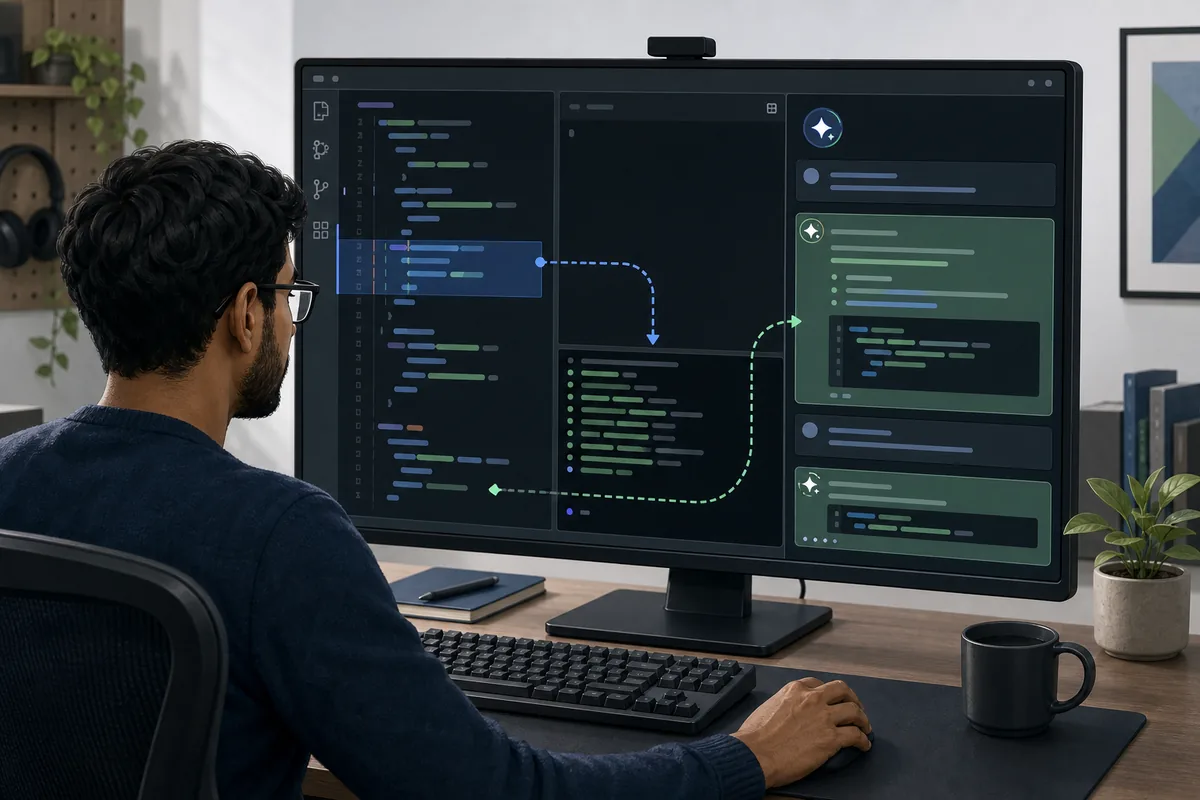
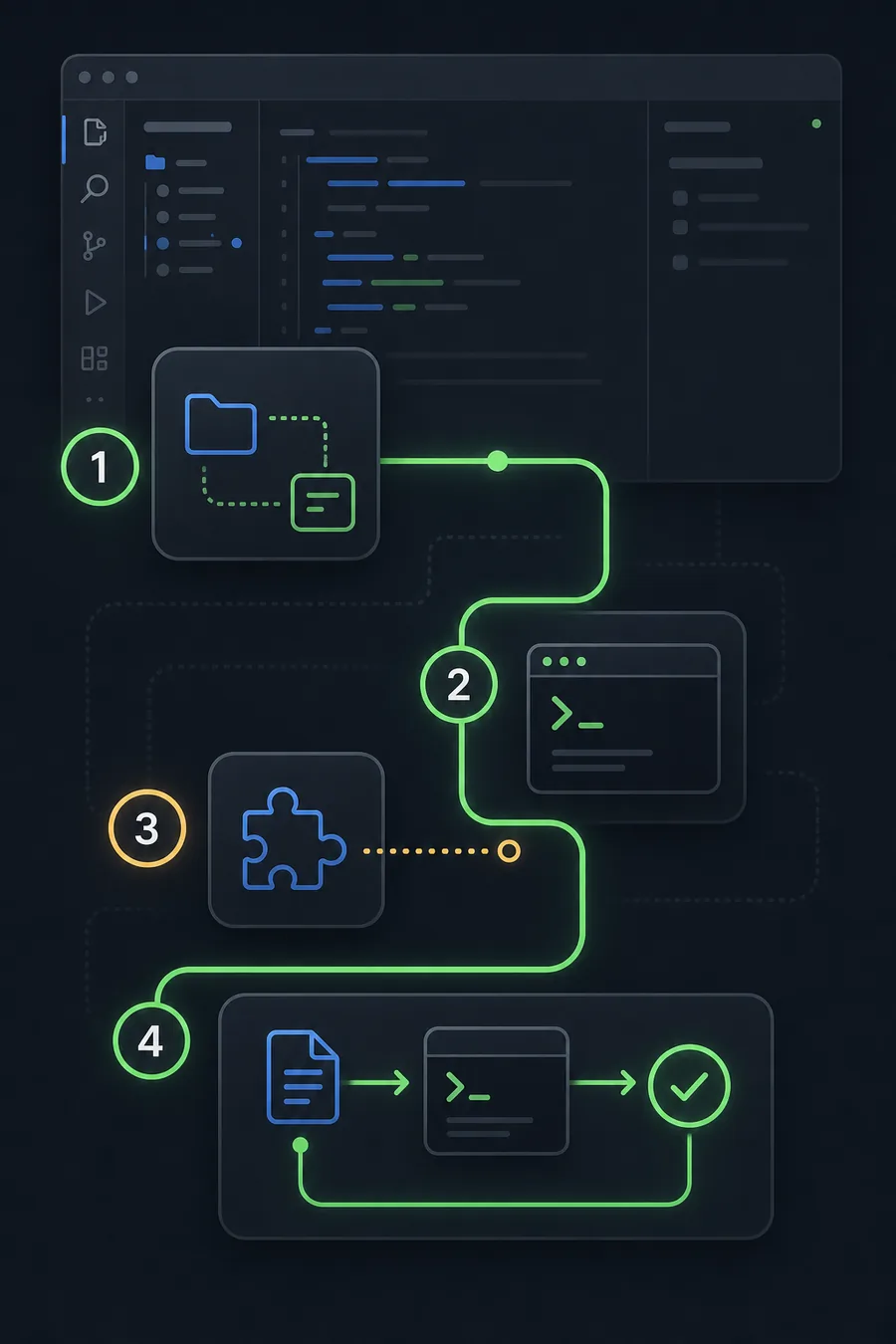
Ouvrez le terminal intégré de VS Code et lancez opencode : l’extension officielle s’installe automatiquement. Ctrl+Esc sous Windows/Linux ou Cmd+Esc sous macOS ouvre ou cible le terminal partagé. Ce guide couvre aussi le contexte de l’éditeur, les références de fichier, les permissions et le diagnostic de spawn opencode ENOENT.
- Réponse rapide
- utiliser OpenCode dans VS Code
- Contrôle documentaire
- Vérifié le 29 juillet 2026
- Temps de lecture
- 15 min
Réponse rapide
OpenCode dans VS Code en bref
| Tâche | Action | Vérification |
|---|---|---|
| Installer | Lancer opencode dans le terminal intégré | Extension visible et CLI dans le projet |
| Ouvrir | Ctrl+Esc ou Cmd+Esc | Terminal partagé ouvert ou ciblé |
| Nouvelle session | Ctrl+Shift+Esc ou Cmd+Shift+Esc | Nouvelle session sans fermer l’ancienne |
| Contexte | Sélectionner le code ou garder l’onglet actif | Bon extrait reçu |
| Référence | Alt+Ctrl+K ou Cmd+Option+K | Référence @File#L37-42 insérée |
| Réparer | Contrôler terminal, commande code et droits | Exécutables trouvés par VS Code |
1. Vérifier le CLI, le fournisseur et le projet
L’extension ne remplace pas le CLI. Exécutez opencode --version dans le terminal intégré et corrigez PATH avant toute réinstallation. Ouvrez un vrai dépôt, contrôlez Git et les fichiers ignorés, puis testez le fournisseur et le modèle dans une session normale afin de séparer authentification, réseau et IDE.
2. Installer et ouvrir OpenCode en 5 étapes
Ouvrez le dépôt, créez un terminal intégré et lancez opencode. La documentation officielle confirme l’installation automatique de l’extension. Testez ensuite Ctrl+Esc ou Cmd+Esc. L’installation manuelle depuis Marketplace reste possible mais ne valide ni le CLI ni le fournisseur. Une seconde session se lance avec Ctrl+Shift+Esc ou Cmd+Shift+Esc ; évitez les modifications concurrentes du même fichier.
3. Utiliser sélection, onglet actif et lignes
Sélectionnez le plus petit bloc utile plutôt qu’un fichier entier. Alt+Ctrl+K sous Windows/Linux ou Cmd+Option+K sous macOS insère une référence telle que @File#L37-42. Revérifiez les lignes après de gros changements. Le contexte améliore la compréhension mais ne contourne jamais les permissions de fichier et de commande.
4. Produire des changements faciles à relire
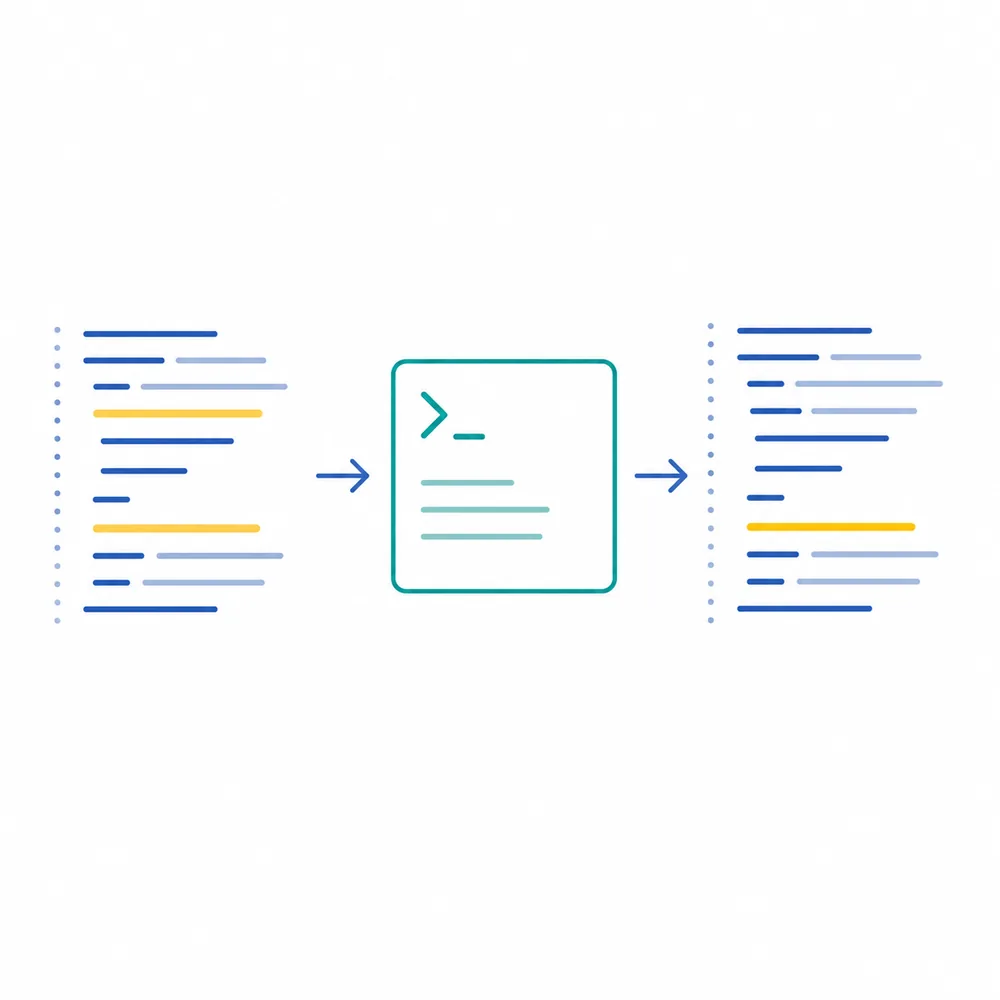
Commencez par git status, formulez le résultat et protégez les fichiers hors périmètre. Gardez le terminal visible, relisez le diff Source Control et lancez d’abord le test le plus ciblé. Une nouvelle session sert à remettre le contexte à zéro ; attribuez un seul propriétaire à chaque fichier modifié.
5. Maîtriser environnement, permissions et secrets
Vérifiez si le terminal vise la machine locale, WSL, SSH ou un conteneur. Ne sélectionnez pas clés, secrets, données client ou configuration de production. Le CLI est local mais les requêtes peuvent partir chez le fournisseur du modèle. Conservez une validation humaine pour déploiement, base de données, paiement et authentification.
6. Dépanner couche par couche
Si l’installation échoue, exécutez opencode dans le terminal intégré puis redémarrez VS Code après toute modification de PATH. Vérifiez code --version ; Cursor, Windsurf et VSCodium utilisent cursor, windsurf et codium. Contrôlez les conflits de raccourcis avant de réinstaller et revenez au fournisseur si la session s’ouvre mais que le modèle échoue.
| Symptôme | Cause | Premier contrôle |
|---|---|---|
| spawn opencode ENOENT | CLI absent du PATH | opencode --version puis redémarrage |
| Pas d’installation | Mauvais terminal ou stratégie | Lancer dans VS Code et vérifier les droits |
| Raccourci inactif | Conflit clavier | Chercher la commande OpenCode |
| Mauvais contexte | Sélection ou dossier incorrect | Sélectionner les lignes et référencer le fichier |
| Modèle en échec | Fournisseur ou réseau | Tester le même modèle hors IDE |
7. Réinstaller seulement après isolation
Réinstallez uniquement si opencode, code et le fournisseur fonctionnent mais que les commandes IDE manquent. Désinstallez, fermez VS Code, rouvrez le dépôt et lancez opencode dans un terminal neuf. Dans un autre IDE, le terminal reste utilisable. EDITOR="code --wait" pilote /editor et /export mais ne remplace pas l’extension.
FAQ OpenCode et VS Code
Existe-t-il une extension VS Code ?
Oui, installée automatiquement depuis le terminal intégré ou manuellement depuis Marketplace.
Comment ouvrir OpenCode ?
Ctrl+Esc sous Windows/Linux ou Cmd+Esc sous macOS.
Que signifie ENOENT ?
VS Code ne trouve pas opencode dans son PATH ; testez le terminal intégré et redémarrez.
La sélection est-elle partagée ?
Oui, avec l’onglet actif ou une référence précise de fichier et de lignes.
Cursor et VSCodium sont-ils pris en charge ?
Oui ; vérifiez leurs commandes CLI quand l’installation automatique échoue.
Références vérifiées
Documentation officielle
Fonctions et raccourcis vérifiés le 29 juillet 2026.