実行環境を確認
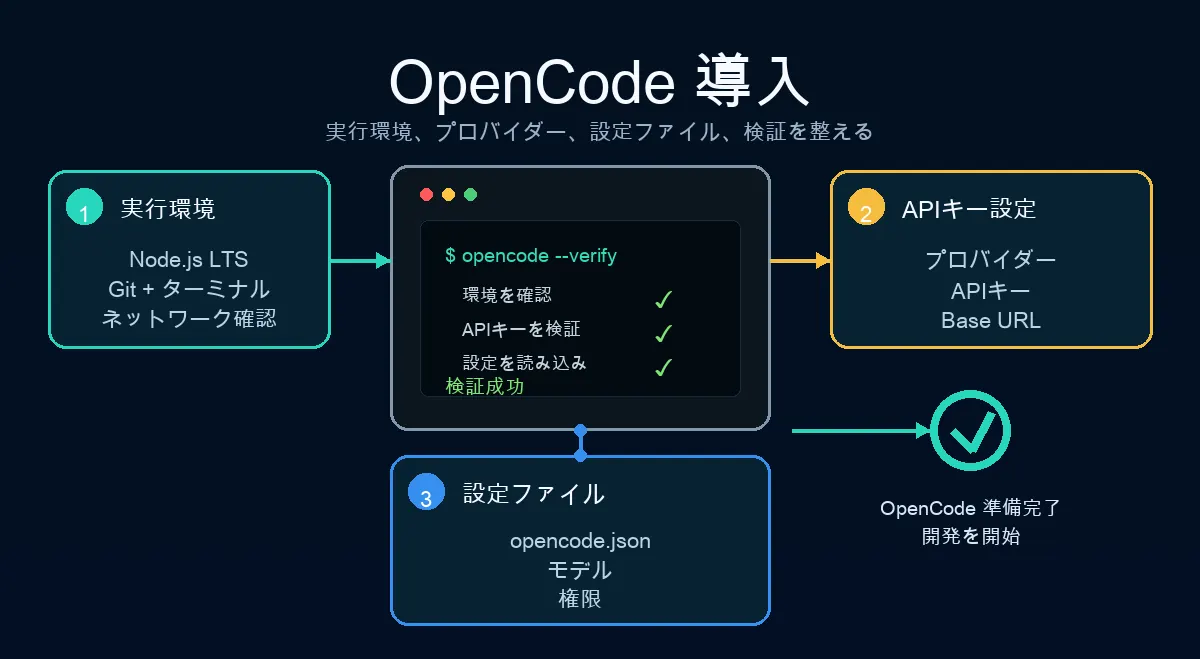
Node.js LTS、Git、作業フォルダ、Provider に接続できるネットワークを準備します。
 OpenCode Guide
2026 実践ガイド
OpenCode をすぐ使える状態にするための静的ガイドです。環境確認、CLI、Provider、プロジェクト設定、検証タスク、よくある失敗を順番にまとめます。
Quick Start
初回導入や新しいマシンへの移行で使える順序です。
Node.js LTS、Git、作業フォルダ、Provider に接続できるネットワークを準備します。
公式手順で入れ、opencode コマンドが使えることを確認します。
まず 1 つだけ接続し、API Key はリポジトリ外に置きます。
安定したモデルを選び、Provider の実 ID を使います。
秘密情報を除いた設定を opencode.json にまとめます。
ファイル説明、軽い編集、テスト実行で確認します。
Node、Provider、Proxy、モデル、エラーを記録します。
Provider
失敗の多くは API Key、Base URL、モデル名、Proxy、権限にあります。
| 確認項目 | 推奨 | よくあるミス |
|---|---|---|
| API Key | リポジトリ外で管理します。 | Git に秘密情報を入れる。 |
| Base URL | 公式エンドポイントを使います。 | パスやプロトコルを間違える。 |
| モデル名 | 実際のモデル ID を使います。 | 表示名を API ID として使う。 |
| 権限 | 最初は保守的にします。 | 検証前に全許可する。 |
Use this as a non-secret configuration shape. Confirm exact fields with your OpenCode version.
{
  "model": "provider/model-id",
  "permission": { "edit": "ask", "bash": "ask" },
  "ignore": ["node_modules", ".env", "dist"]
}
Platform Notes
単純な用途は PowerShell、Linux 依存が多い場合は WSL。
どの Node を使っているか確認します。
root 常用を避け、鍵を保護します。
プラン比較
月額、従量課金、モデル、上限、プライバシー、設定を比較します。
IDEワークフロー
拡張機能、選択コード、ファイル参照、PATHとショートカットの問題をまとめて確認します。
新しいガイド
Provider の経路、認証情報、モデル ID、OpenAI 互換エンドポイント、層別のトラブルシュートを解説します。
Troubleshooting
FAQ
Node.js LTS、Git、端末、Provider の API Key です。
通常はリポジトリのルートです。秘密情報は入れません。
読み取り、軽い編集、テスト実行を行います。