
IDE 集成指南
OpenCode VSCode 使用教程:7 个安装、上下文与排错检查
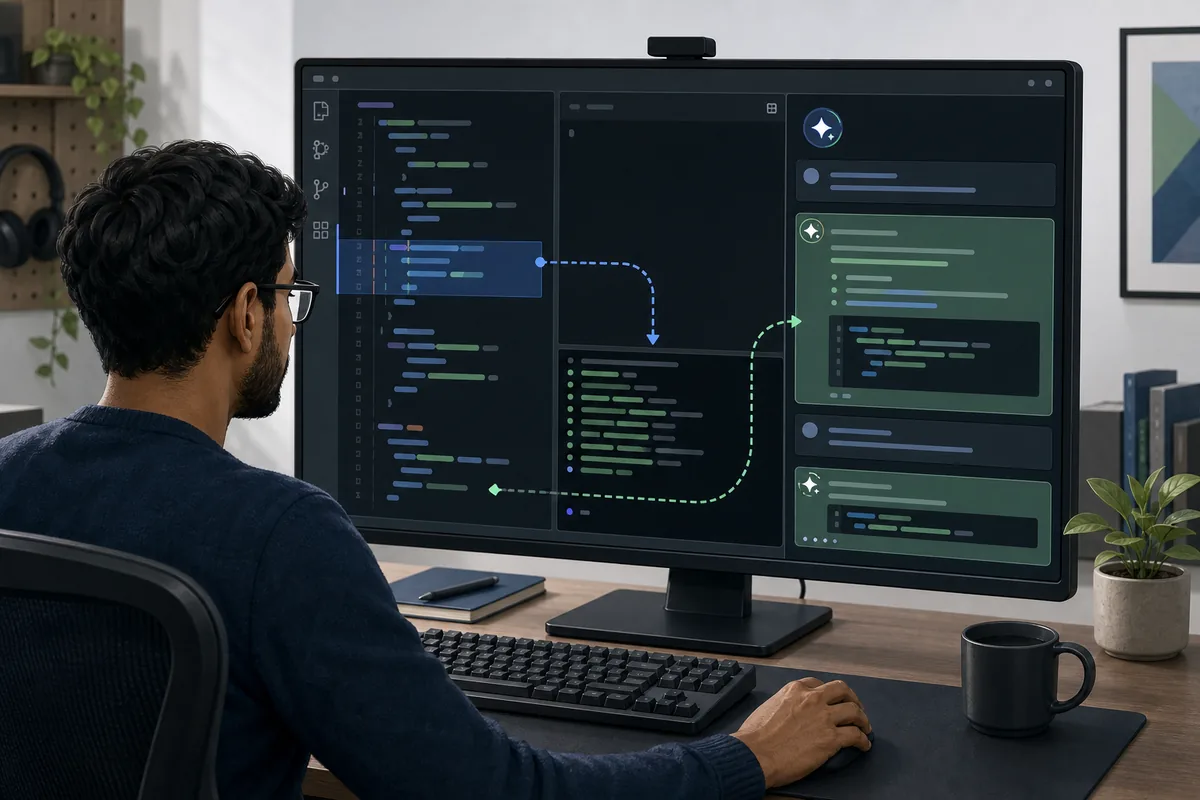
在 VS Code 中使用 OpenCode,最快的方法不是先去扩展市场搜索,而是打开集成终端并运行 opencode。官方扩展会自动安装;Windows/Linux 按 Ctrl+Esc、macOS 按 Cmd+Esc,即可打开或聚焦分屏终端。本指南继续讲清楚选中代码如何成为上下文、文件引用快捷键怎么用、权限边界如何保持可审查,以及为什么 CLI 正常但扩展仍可能报错。
- 快速答案
- OpenCode VSCode 使用教程
- 文档核验
- 2026 年 7 月 29 日核验
- 阅读时间
- 约 16 分钟
快速答案
OpenCode 在 VS Code 中的核心操作
| 任务 | 推荐操作 | 验收信号 |
|---|---|---|
| 安装 | 在 VS Code 集成终端运行 opencode | 扩展出现,CLI 从当前项目目录启动 |
| 打开或聚焦 | Windows/Linux 用 Ctrl+Esc,macOS 用 Cmd+Esc | 分屏终端打开,或已有会话获得焦点 |
| 新建会话 | Ctrl+Shift+Esc 或 Cmd+Shift+Esc | 保留当前会话并启动另一个终端会话 |
| 传递上下文 | 选中代码,或保持目标文件标签页处于活动状态 | 会话收到正确的选区或文件上下文 |
| 插入文件引用 | Alt+Ctrl+K 或 Cmd+Option+K | 提示词中出现 @File#L37-42 一类引用 |
| 修复安装 | 检查集成终端、code 命令与扩展权限 | VS Code 与新终端都能找到相同可执行文件 |
1. 安装扩展前先检查 CLI、Provider 与项目目录
VS Code 扩展并不替代 OpenCode CLI,它只是为 CLI 增加编辑器上下文、快捷键和稳定的分屏终端入口。先在 VS Code 集成终端执行 opencode --version;如果这里提示找不到命令,扩展无法替你补齐 PATH。应先修复终端配置,再检查编辑器功能。
请打开真实仓库目录,而不是空白窗口。OpenCode 需要明确的项目边界、Git 状态、配置文件与当前选区。首次使用前检查忽略规则,避免密钥、生产配置或大体积无关文件进入上下文。同时在普通终端验证 Provider 和模型可用,把认证、网络、模型限流与扩展故障分开判断。
2. 用 5 个步骤安装并启动 OpenCode VSCode 扩展
第一步打开仓库;第二步选择“终端 > 新建终端”;第三步运行 opencode。根据 2026 年 7 月 29 日核验的官方 IDE 文档,OpenCode 会识别 VS Code 并自动安装扩展。第四步确认 CLI 能读取当前项目;第五步使用 Ctrl+Esc 或 Cmd+Esc,验证扩展能打开或聚焦分屏会话。
如需手动安装,可在 VS Code 扩展市场搜索 OpenCode 并点击安装。但“已安装”徽标只说明扩展文件存在,不能证明 opencode 命令、模型 Provider 或工作区权限正确。另开会话使用 Ctrl+Shift+Esc 或 Cmd+Shift+Esc;多个会话应分配不同任务和文件边界,避免同时修改同一文件。
3. 正确使用选区、活动标签页与文件行号引用
扩展最有价值的能力是上下文感知。提问前只选中能够解释问题的最小代码块,例如一个函数、异常分支或配置对象。整份大文件虽然信息更多,却会稀释目标并增加审查成本。活动标签页也能提供上下文,但显式选区更容易确认到底发送了什么。
需要稳定引用时,Windows/Linux 使用 Alt+Ctrl+K,macOS 使用 Cmd+Option+K,插入类似 @File#L37-42 的文件与行号。行号适合代码审查、窄范围重构与错误定位;完成较大编辑后要重新确认范围,因为新增或删除行可能让旧引用指向另一段代码。选区只是上下文,不会覆盖 OpenCode 的文件和命令权限。
4. 建立可审查的日常工作流,而不是只聊天
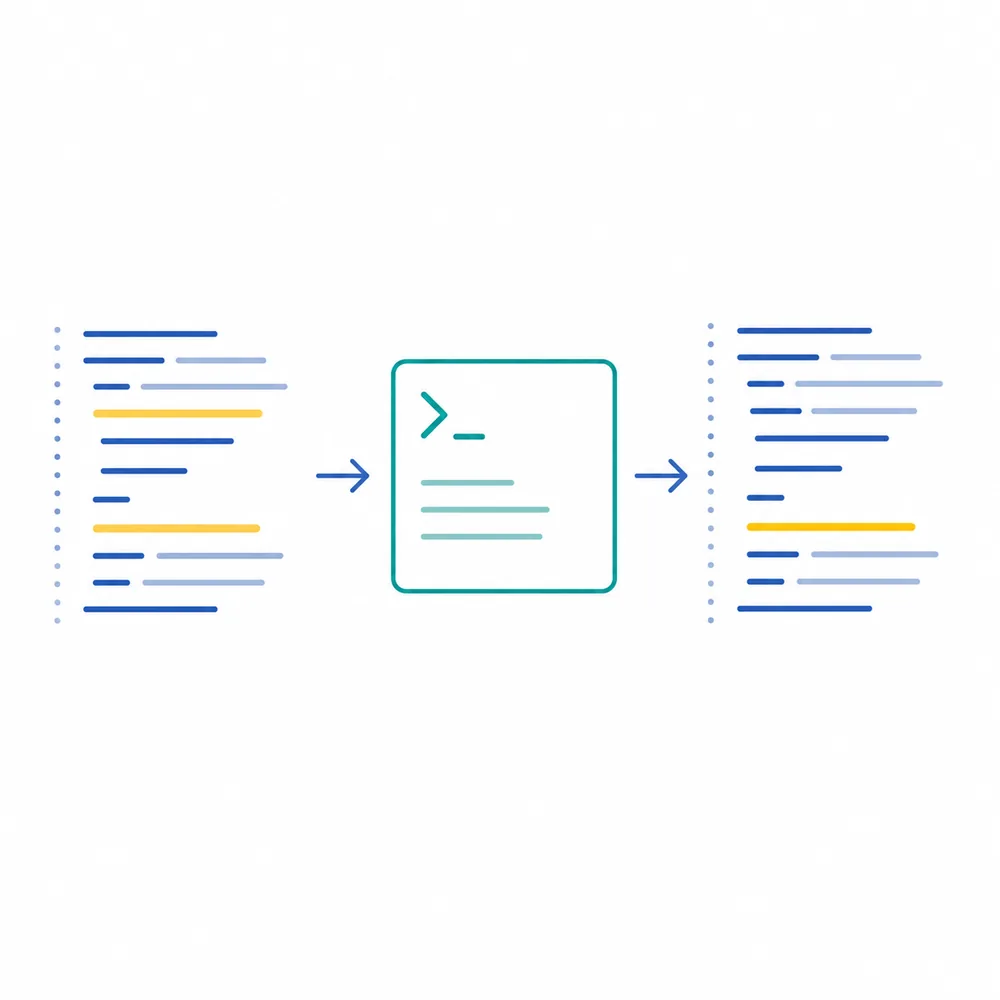
每个任务先检查 Git 状态,说明预期结果,并指出禁止修改的文件。再选择相关代码或插入文件引用,让 OpenCode 先定位问题。跨模块改动可以先要简短计划,窄范围修复则直接要求修改与验证。判断质量的依据是干净、可解释的 diff,而不是对话长度。
让集成终端保持可见,随时确认工作目录、准备执行的命令和实际输出。修改后先看 Source Control 差异,再运行最小相关测试或格式化,风险较高时再扩大验证。会话积累了无关指令就新建会话并重述边界;多人或多会话协作时,同一变化文件应只有一个明确所有者。
5. 控制终端环境、权限与隐私边界
VS Code 可能连接 PowerShell、WSL、SSH、Dev Containers 或远程目录。同一个命令在本地克隆中无害,在远程生产环境却可能产生真实影响。批准命令前检查终端配置、提示符路径与环境名称,尤其谨慎对待部署、数据库、支付和认证相关操作。
不要因为选区方便就发送私钥、客户数据、生产配置或无关大文件。除非已经验证为全本地模型链路,相关上下文通常会发送到配置的模型 Provider。使用环境变量或密钥管理器,保持敏感文件被忽略,并在错误示例中脱敏。权限规则应由仓库风险决定,扩展只负责缩短编辑器与终端之间的操作路径。
6. 按层排查 OpenCode VSCode 集成错误
自动安装失败时,先证明 opencode 能在 VS Code 集成终端运行。外部 PowerShell 能执行,不代表编辑器内部 PATH 已刷新;安装 CLI 或修改 PATH 后应完全关闭并重开 VS Code。随后比较两个终端中的可执行文件位置,并确认集成终端使用了预期的 Shell 配置。
再检查 VS Code 的 code 命令。官方排错页列出 VS Code 使用 code、Cursor 使用 cursor、Windsurf 使用 windsurf、VSCodium 使用 codium。macOS 可在命令面板执行“Shell Command: Install 'code' command in PATH”;Windows/Linux 应在同一集成终端运行 code --version。扩展存在但快捷键无反应时检查键位冲突;会话启动但模型失败时转查 Provider、代理、模型可用性与限流。
| 现象 | 可能原因 | 首个检查 |
|---|---|---|
| spawn opencode ENOENT | VS Code 找不到 CLI | 在集成终端运行 opencode --version,PATH 更新后重启编辑器 |
| 扩展未自动安装 | 命令不在集成终端运行,或安装被策略阻止 | 在 VS Code 内重新运行并检查扩展权限 |
| Ctrl+Esc 无反应 | 快捷键冲突 | 在 Keyboard Shortcuts 搜索 OpenCode 命令 |
| 上下文文件错误 | 选区、活动标签页或工作区不对 | 重新选中精确行并插入文件引用 |
| 会话打开但模型失败 | Provider、网络或模型故障 | 在普通 OpenCode 终端测试同一模型 |
7. 只有隔离到扩展层后才重装
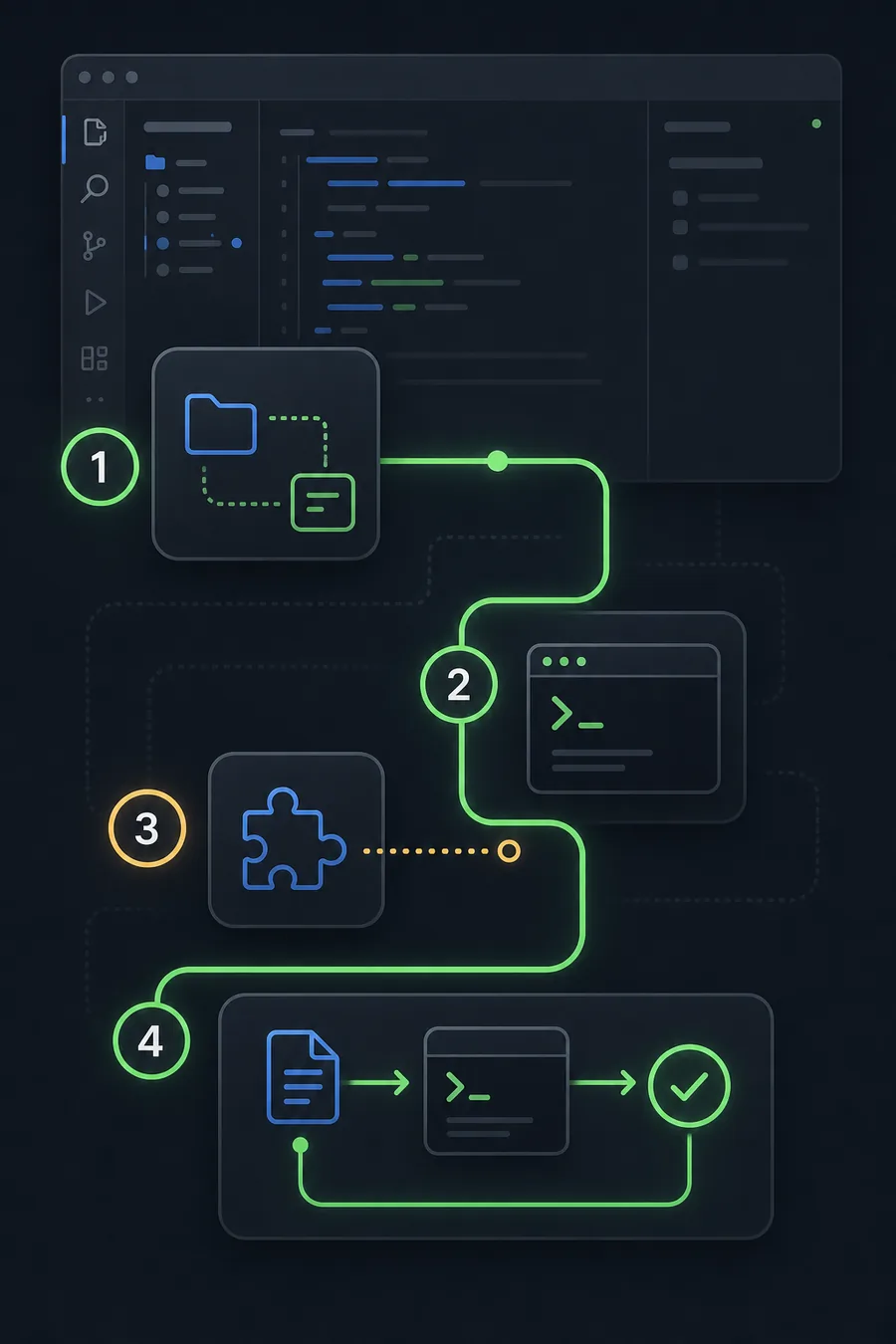
只有当 CLI 在集成终端正常、code 命令存在、Provider 请求成功,而编辑器命令仍缺失或损坏时,重装才有意义。卸载 OpenCode 扩展,关闭全部 VS Code 窗口,重开仓库,再在新集成终端运行 opencode 触发自动安装。先测试默认快速启动键,再恢复自定义键位。
没有扩展支持的编辑器只要能打开终端,仍可运行 OpenCode,只是缺少自动选区和快捷键。若要让 TUI 的 /editor 或 /export 调用 VS Code,可按官方建议设置 EDITOR="code --wait"。最终验收应包含:CLI 从项目目录启动、扩展能聚焦会话、选区传递准确、小改动形成可审查 diff、相关测试通过。
OpenCode VSCode 常见问题
OpenCode 有 VS Code 扩展吗?
有。官方 IDE 文档说明 VS Code 及常见分支均可使用扩展;在集成终端运行 opencode 会自动安装,也可从扩展市场手动安装。
如何在 VS Code 打开 OpenCode?
Windows/Linux 按 Ctrl+Esc,macOS 按 Cmd+Esc。它会打开分屏终端,或聚焦已经运行的 OpenCode 会话。
如何启动第二个会话?
使用 Ctrl+Shift+Esc 或 Cmd+Shift+Esc。请让不同会话负责不同任务或文件,避免冲突。
spawn opencode ENOENT 怎么解决?
VS Code 当前 PATH 找不到 opencode。先在集成终端运行 opencode --version,修改 PATH 后重启编辑器,并确认终端配置。
OpenCode 能读取 VS Code 选中的代码吗?
能。扩展会共享当前选区或活动标签页;需要精确引用时用 Alt+Ctrl+K 或 Cmd+Option+K 插入文件和行号。
OpenCode 在 VS Code 里是本地运行吗?
CLI 与扩展运行在本机或连接的开发环境,但模型请求可能发送到 Provider。只有经过验证的本地模型链路才能视为全本地。
Cursor、Windsurf 或 VSCodium 能用吗?
官方文档列出了这些编辑器。自动安装失败时分别检查 cursor、windsurf 或 codium 命令。
核验来源
本指南使用的官方文档
功能与快捷键已于 2026 年 7 月 29 日对照 OpenCode 官方 IDE 页面核验。重大版本更新后请重新查看官方说明。