确认运行环境
准备 Node.js LTS、Git、一个干净的项目目录,以及能访问 Provider API 的网络环境。Windows 用户建议先用 PowerShell,遇到原生依赖或路径问题再切到 WSL。
 opencode部署指南
Quick Start
下面这套流程适合第一次部署,也适合你把环境迁移到新电脑时复用。命令会随官方版本变化而变化,执行前建议打开官方文档确认一次;但部署顺序通常不会变。
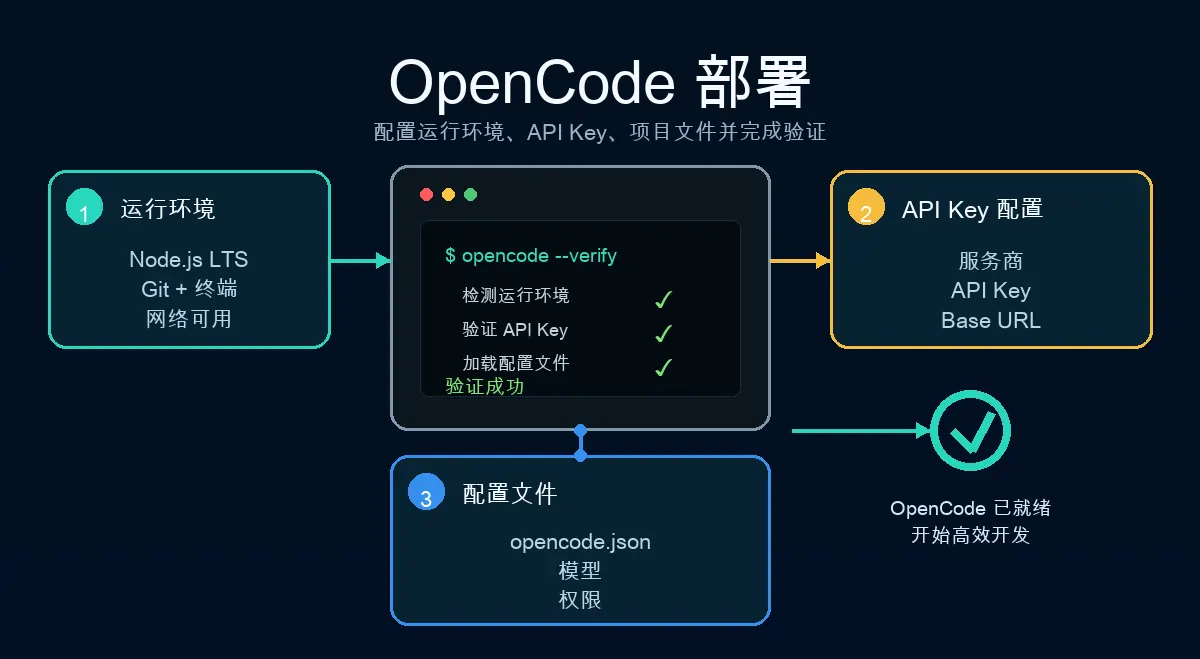
准备 Node.js LTS、Git、一个干净的项目目录,以及能访问 Provider API 的网络环境。Windows 用户建议先用 PowerShell,遇到原生依赖或路径问题再切到 WSL。
优先使用官方推荐的安装方式。安装后运行版本命令或直接启动交互界面,确认终端能够找到 `opencode` 命令。
准备 OpenAI、Anthropic、OpenRouter 或其他兼容 Provider 的 API Key。不要把密钥写进仓库;团队协作时只提交配置模板。
先选一个响应稳定、价格可控、上下文足够的模型做默认模型。部署初期不要一上来追求最强模型,先验证链路更重要。
把项目偏好写入 `opencode.json`,例如默认模型、权限策略、忽略路径和常用指令。项目级配置的价值在于让同一仓库的行为更可重复。
让 OpenCode 解释一个函数、修改一个小文件、运行一次测试。只要读文件、写文件、执行命令三条链路都通,opencode部署才算真正完成。
记录 Node 版本、Provider 名称、默认模型、代理设置和常见错误。下次迁移机器或给同事复现时,这份清单会比零散聊天记录可靠得多。
Intent Mapping
从当前搜索结果看,中文用户更关心可执行路径,而不是工具定义。已有页面常见结构是“安装 OpenCode、介绍模型接入、列出命令”,但经常缺少部署前检查、配置文件解释和失败定位。本站把重点放在“按步骤完成部署”上。
主关键词是 opencode部署。长尾关键词包括 OpenCode安装教程、OpenCode模型接入、opencode.json配置、OpenCode Windows部署、OpenCode Provider配置。这些词会自然分布在步骤、表格和 FAQ 中,而不是机械堆砌。
本文适合本地开发环境部署。云端自动化、企业代理、私有模型网关和多用户权限管理会涉及额外安全策略,建议在完成本地 opencode部署 后再单独规划。
Provider
模型接入是 opencode部署 最容易卡住的部分。建议先只配置一个 Provider,把 API Key、Base URL、模型名和网络代理全部跑通,再增加第二个 Provider。
| 检查项 | 建议做法 | 常见错误 |
|---|---|---|
| API Key | 放在系统环境变量或工具支持的凭据存储里 | 把 Key 写进 `opencode.json` 并提交到仓库 |
| Base URL | 使用 Provider 官方或兼容网关地址 | URL 多了路径、少了协议或代理不可达 |
| 模型名 | 复制 Provider 控制台显示的真实模型 ID | 把营销名当成 API 模型 ID |
| 权限策略 | 第一次部署用较保守权限,验证后再放开 | 直接允许所有命令,难以追踪变更风险 |
下面是示意,不要照抄密钥。实际字段以你使用的 OpenCode 版本和官方文档为准。
{
  "model": "provider/model-id",
  "permission": {
    "edit": "ask",
    "bash": "ask"
  },
  "ignore": [
    "node_modules",
    ".env",
    "dist"
  ]
}
Platform Notes
Windows 的 opencode部署 重点是路径、PowerShell 执行策略、代理和 Node 安装位置。若项目依赖 Linux 工具链,建议直接在 WSL 里部署,减少路径转义和 shell 差异。
macOS 通常更顺,注意 Node 版本来源是否混乱。若你同时使用 Homebrew、nvm 和系统 Node,先用 `which node` 和 `node -v` 确认当前终端使用的是哪一个。
Linux 服务器部署要重点处理权限和密钥。不要用 root 账号长期运行开发任务,建议给项目创建普通用户,并把 API Key 放在受控环境变量里。
套餐对比
选择前对比订阅价格、按量付费、模型、限额、隐私和接入流程。
IDE 工作流
安装扩展、启动会话、传递选中代码、插入文件引用,并解决 PATH 与快捷键故障。
新增指南
聚焦 provider 路径、凭据、模型 ID、OpenAI 兼容端点与分层排错。
Troubleshooting
如果 `opencode` 能启动,但一发请求就失败,问题通常在 Provider、Key、代理或模型名;如果启动阶段就失败,优先看 Node 版本、安装路径和终端环境。
FAQ
建议先安装 Node.js LTS、Git 和一个稳定终端。随后准备至少一个模型 Provider 的 API Key。Windows 用户如果项目依赖大量 Linux 命令,可以优先在 WSL 中完成 OpenCode安装教程 的步骤。
先看 Key 是否有效、模型名是否真实存在、Base URL 是否能访问。如果使用代理,还要确认终端进程实际读取到了代理环境变量。
可以提交不包含密钥的项目级配置模板,例如默认权限、忽略目录和团队约定模型。任何 API Key、私有网关地址或个人账号信息都不应该提交。
如果只是阅读、修改前端或普通 Node 项目,PowerShell 通常够用;如果项目依赖 bash、make、Docker、Linux 路径或复杂构建脚本,WSL 更接近生产环境。
让 OpenCode 完成三件小事:解释一个文件、修改一个低风险文本、运行一次测试或格式化命令。三件都成功,说明文件读写、模型调用和命令执行基本可用。
可以,但第一次部署不建议同时接太多。先跑通一个 Provider,再逐个增加备用模型,这样出错时更容易定位。
Sources
本文以当前可访问的官方资料和实际部署经验整理。涉及命令、模型名、价格和 Provider 支持时,请以官方页面为准。