
这篇文章面向已经理解 OpenCode 基础安装、想进一步用 Ollama 本地模型的开发者。它不会重复通用部署教程,而是聚焦本地模型接入的独立搜索意图:隐私、成本和离线能力很有价值,但前提是上下文、速度、工具调用和团队文档足够可靠。
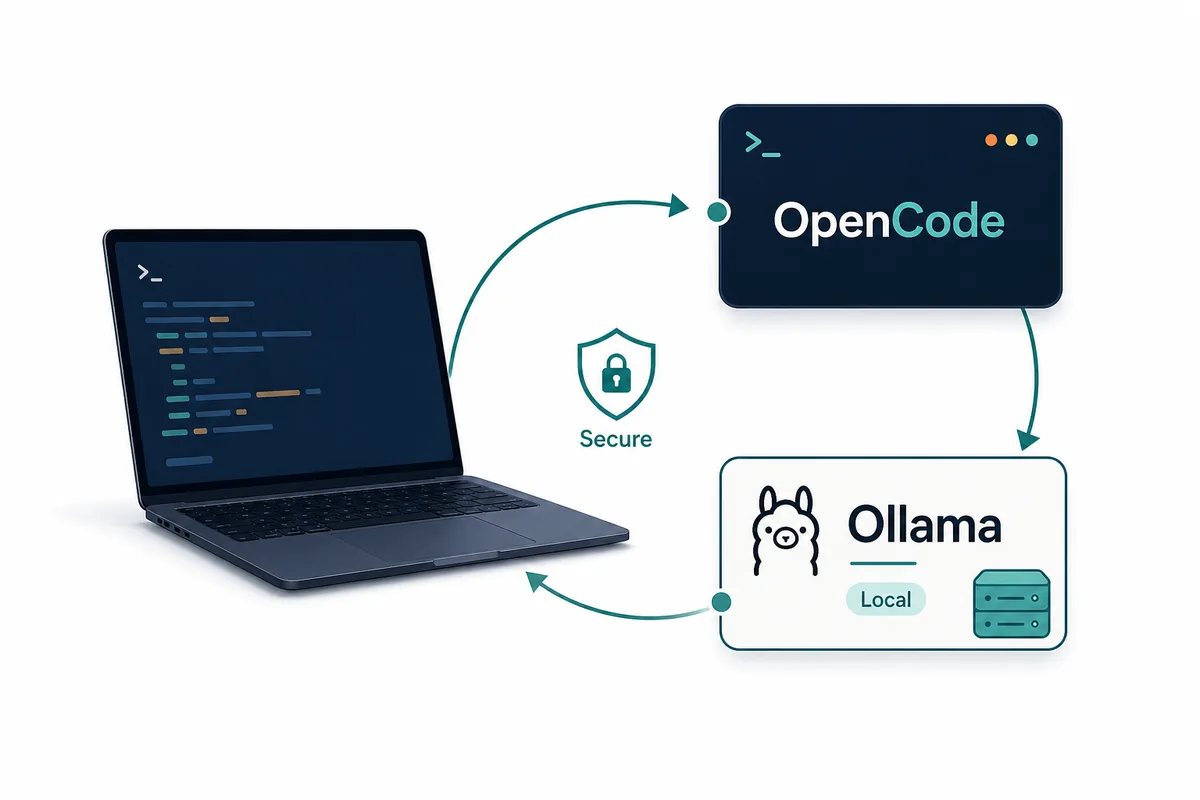
快速结论:先用 launch 验证,再用配置沉淀
第一次测试时,官方的 `ollama launch opencode` 是更稳的入口。它减少了手写 provider 字段的错误,让你先确认机器性能、模型选择和终端工作流是否真的可用。
长期使用时,建议保留一份清晰的 `opencode.json` 示例或团队说明。配置文件能让 base URL、模型名、权限习惯和故障排查路径变得可审查,也方便比较不同机器为什么一个可用、另一个不可用。
因此不要把两种方式看成互斥。先用 launch 证明链路,再把值得保留的模型和参数写成可复现配置。
Ollama 接入方式选择表
选择方式要看任务,而不是看偏好。个人笔记本验证重视速度;团队交付重视可复现、可审查和可回滚。
本站已有 OpenCode 部署、OpenCode vs Claude Code 和 session storage 页面;本页只覆盖 OpenCode Ollama 接入,避免和已有页面抢同一个搜索意图。
| 判断项 | 适合 ollama launch | 适合 opencode.json |
|---|---|---|
| 首次试用 | 最适合,能引导模型选择和启动。 | 除非你已经知道所有字段,否则容易写错。 |
| 团队复用 | 适合演示,但容易缺少文档。 | 更适合,因为端点和模型选择明确。 |
| 本地隐私 | 可用,但要确认所选模型确实在本地运行。 | 更方便审查本地 base URL。 |
| 远程 Ollama | 不如配置文件直观。 | 适合指定远程服务端点。 |
| 排错 | 适合确认集成本身能否启动。 | 适合比较端口、模型名和机器差异。 |
连接 OpenCode 前先检查 Ollama
先单独测试 Ollama。安装后拉取一个适合编程的模型,并在终端里直接提问。如果模型在简单对话里都加载失败、速度过慢或内存不足,OpenCode 进入仓库后只会暴露更多问题。
第一次验证请选择小仓库。理想测试包含 Git 历史、README、一个文档改动或小 bug、一个无害命令。不要从生产迁移脚本、密钥文件或客户数据开始。
本地模型不是免费午餐。它减少云端费用和数据外发,但会消耗内存、显存和等待时间。小模型适合解释和轻量任务,大型编码任务可能仍需要更强模型。
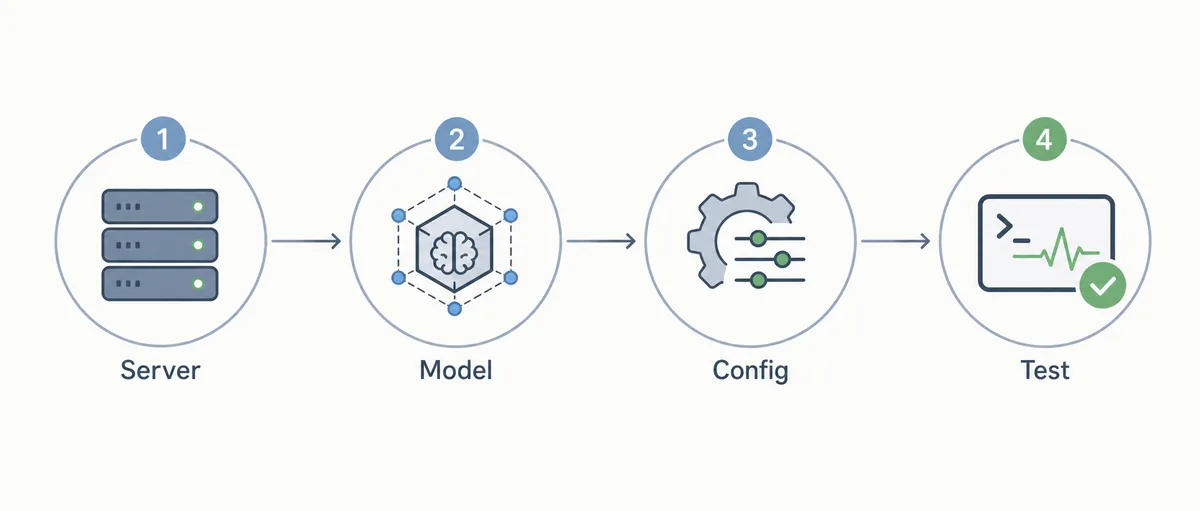
可靠 OpenCode Ollama 工作流的 7 个检查点
这 7 步的目的不是证明本地模型永远更好,而是定位链路:Ollama 服务、模型加载、OpenCode provider、仓库上下文、编辑质量和命令审批。
- 确认服务 先让 Ollama 本身能直接响应。
- 拉取模型 选择适合编程且符合硬件预算的模型。
- 选择方式 首次用 launch,复用时沉淀配置。
- 确认模型可见 在 OpenCode 中确认 Ollama 模型能被选择。
- 先做只读任务 让 OpenCode 总结一个小文件。
- 再做低风险编辑 改文档或测试,并检查 Git diff。
- 记录故障 保存模型名、端口、系统、shell 和修复步骤。
opencode.json 的 Ollama 配置形状
具体字段可能随版本变化,正式采用前应查看官方文档。稳定思路是:OpenCode 通过 OpenAI-compatible endpoint 把 Ollama 当作本地 provider,常见地址是 `http://localhost:11434/v1`。
不要把密钥写进配置。Ollama 本地端点通常不需要云 provider key,但同一个仓库可能还配置其他云模型,示例配置不要和真实 token 混在一起。
{
  "$schema": "https://opencode.ai/config.json",
  "provider": {
    "ollama": {
      "npm": "@ai-sdk/openai-compatible",
      "name": "Ollama (local)",
      "options": {
        "baseURL": "http://localhost:11434/v1"
      }
    }
  }
}
排错:先定位是哪一层失败
如果 OpenCode 看不到模型,先确认 Ollama 能直接运行该模型,再检查本地服务、base URL 路径和模型名。一次改三个设置通常只会让故障更难复现。
如果模型能回答但改代码质量差,问题未必是安装。可以缩小任务范围、换更强模型,或把本地模型用于解释,把困难编辑交给云模型。
如果连接远程 Ollama,把它当成基础设施处理:检查网络、端口、防火墙、鉴权和是否暴露到可信网络之外。
什么时候不该把 Ollama 设为默认 provider
不要因为本地就默认更好。如果仓库很大、上下文不够、硬件过慢,本地模型可能不适合作为主力编辑模型。
团队没人维护时也不要强推本地方案。需要有人负责模型选择、硬件说明、更新节奏和排错路径,否则每个人都会形成不同配置。
更稳的做法通常是组合:困难编辑使用稳定云模型,低风险解释和隐私实验使用 Ollama,并写清楚何时使用哪一种。
OpenCode Ollama 常见问题
最快的 OpenCode Ollama 接入方式是什么?
先运行 `ollama launch opencode` 验证集成,再把稳定方案写进配置。
这篇教程的主关键词是什么?
主关键词是 `opencode ollama`,长尾词包括 `opencode ollama setup`、`how to configure ollama with opencode` 和 `opencode local model`。
OpenCode 能连接另一台机器上的 Ollama 吗?
可以,但要把 base URL 指向远程服务,并谨慎处理网络暴露和防火墙。
代码编辑应该用 Ollama 还是云模型?
看哪个模型能给出稳定、可审查的 diff。本地控制很好,但复杂编辑未必都适合本地模型。
为什么安装 Ollama 后 OpenCode 仍然失败?
常见原因是模型未拉取、服务未运行、base URL 错误、模型名不匹配或终端 PATH 问题。
Sources
Verify commands and supported models against official documentation because OpenCode and Ollama integration details can change.