
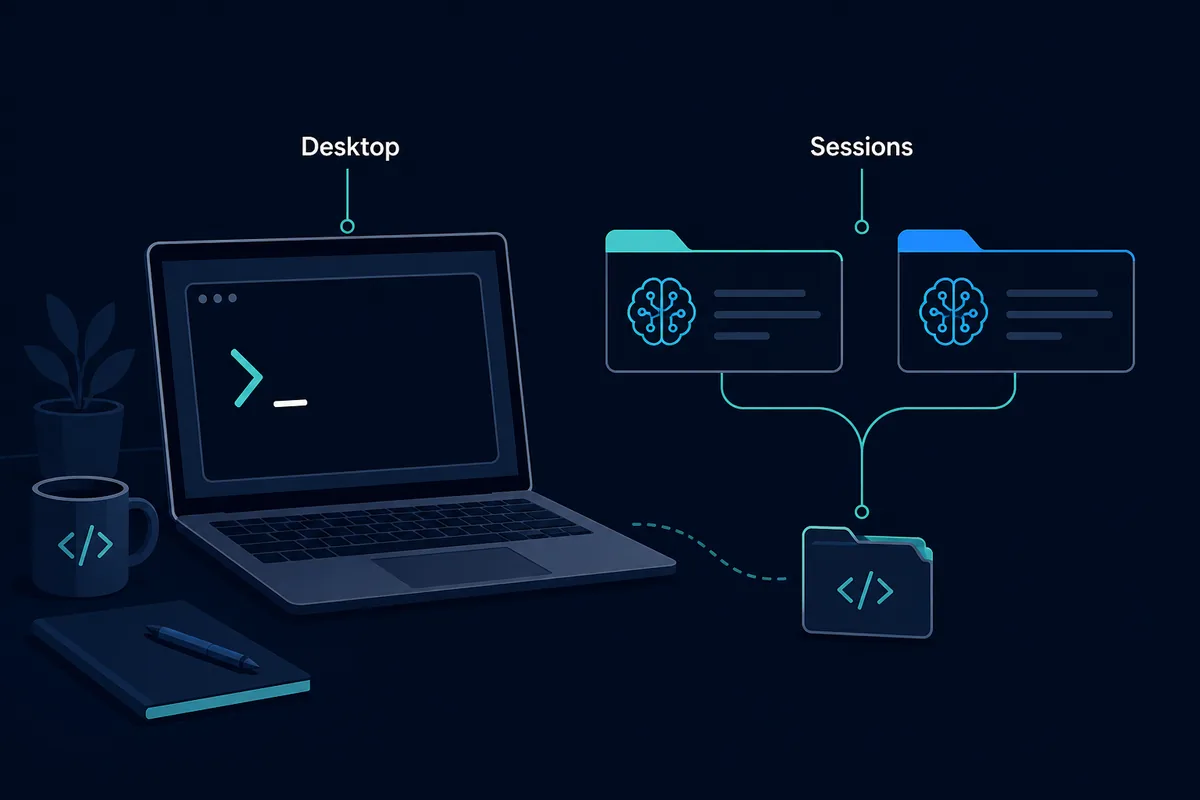
最重要的边界是:Desktop 偏向可视化工作区和会话管理,OpenCode CLI 仍然是直接进入终端的路径。如果你经常切换项目、需要看见多个活动会话,桌面版更顺手;如果你主要使用 SSH、脚本、自动化或远程环境,CLI 往往更合适。本文讲清这项选择和验证步骤,不替代官方下载安装页或终端文档。
打开 OpenCode 官方下载页。官方来源于 2026-08-08 检查。官方下载页列出了 Desktop 平台和标签页预览,但检查到的 HTML 没有版本号、发布日期或文件大小表。因此下载 CTA 使用官方页面,不声称具体版本;后续发布信息应以该页面为准。
OpenCode Desktop 是什么?先区分桌面端与 CLI
opencode desktop 这个词同时包含信息型和导航型意图:有人想确认是否存在 Desktop 应用,有人要找 Windows 或 macOS 安装方式,也有人想了解标签页和终端会话有什么区别。完整页面需要同时回答这三类问题,但不能把第三方教程伪装成官方产品文档。
截至 2026 年 8 月 8 日,OpenCode 官方下载页明确出现 Download OpenCode Desktop 区块,说明桌面端用于组织工作和活动会话,并列出 macOS、Windows、Linux 下载。官方 /docs/desktop/ 在本次检查中返回 404,而官方文档首页仍以终端 coding agent 为主。因此下载要以官方页为准,本文负责补充安装判断、会话管理和实用排错。
不要把 Desktop 当成所有 CLI 工作流的替代品。桌面端能让多项目状态更直观,但自动化、远程 shell、CI 和可复现脚本仍适合命令行。正确选择取决于仓库位置、审批方式和标签页是否真正解决日常混乱。
本文没有声称什么
官方下载页检查到的 HTML 没有公开稳定版本号、发布日期或文件大小表。因此本文不声称 latest 版本、不提供猜测的直链、不做安全扫描结论,也不编造发布编号。官方页面变化后,应重新检查平台条目。
OpenCode Desktop 下载与平台检查
从官方下载页开始,不要使用镜像、转载安装包或猜测 CDN 路径。当前官方页面列出稳定下载入口,但对于指南 CTA 来说,直接链接源页面更稳妥,因为平台和文件链接可能随官方部署变化。
平台选择不只是系统名称。还要确认架构、项目是在本机还是远程、凭据如何保存,以及团队是否需要可复现的终端命令。安装桌面端可以快速进入工作区,但不会替你验证 provider、模型、权限和仓库状态。
| 平台 | 官方页面当前列出 | 安装后先检查 |
|---|---|---|
| Windows | Windows (x64) | 打开小型本地仓库并确认项目路径。 |
| macOS | Apple Silicon 与 Intel | 确认应用架构与电脑匹配。 |
| Linux | .deb 与 .rpm 包 | 检查桌面启动、shell 和 provider 连通性。 |
| 远程开发 | 没有单一安装包能解决 | 判断项目应放在远程 shell 还是本地工作区。 |
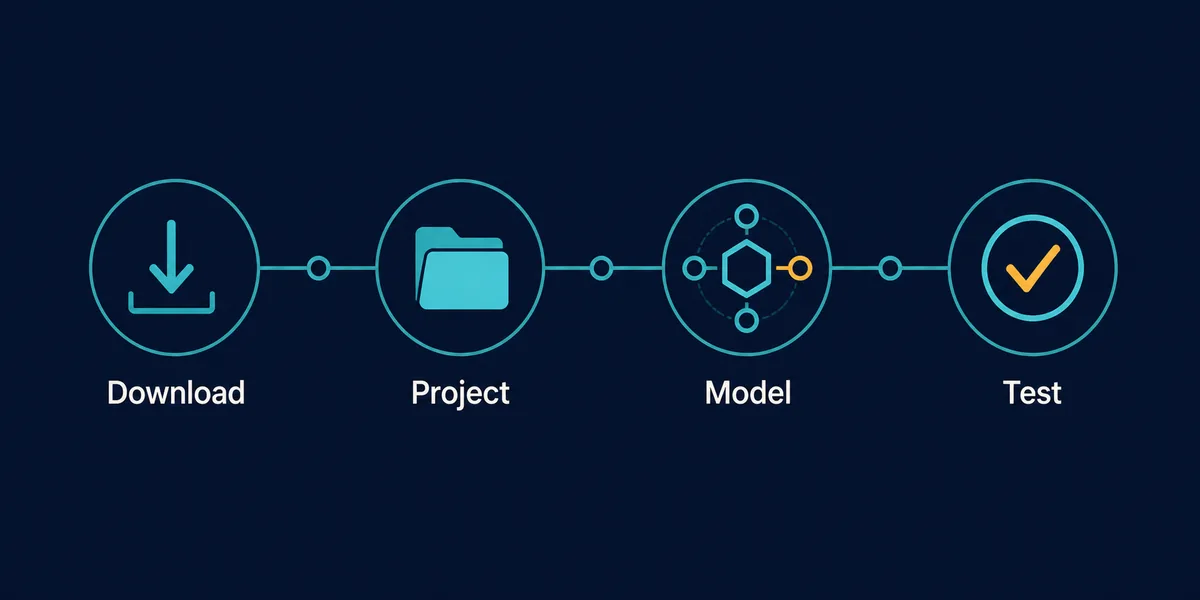
首次运行四步:下载、项目、模型、测试
把第一次启动当作验证,不要急着给 agent 完整权限。通过官方页面下载,在 Git 状态干净的小仓库中打开项目,选择一个 provider 和模型,从只读请求开始。目标是确认应用看到的项目和模型确实是你的预期。
第一次编辑应可回滚、易检查,例如改 README、测试夹具或一处格式。成功后记录系统、provider、模型 ID、项目路径和权限选择。这份记录比一句‘桌面端安装好了’更有价值。
- 下载 通过 OpenCode 官方下载页选择与电脑匹配的平台。
- 项目 打开小型仓库,检查 Git 状态并确认当前文件夹。
- 模型 选择一个 provider 和模型,核对模型列表及账号或端点。
- 测试 先总结一个文件,再做低风险编辑并检查 diff。
会话与标签页:桌面端改变了什么
Desktop 最明显的价值是会话组织。标签页可以把 bug 调查、文档任务和长时间实现分开,不必依赖 shell 历史或多个终端窗口。经常切换仓库、需要保留审查对话的开发者,会更容易看清当前活动。
标签页本身不会自动隔离上下文。编辑前仍要确认项目、分支、provider、模型和权限。可视化会话列表能减少混淆,也可能让人忘记某个工作区还有未保存改动。最终应以活动项目标签和 Git diff 为准。
建议用自然语言给会话命名、一个会话只保留一个仓库上下文,并在记录重要信息后关闭过时会话。已有的 session storage 页面负责本地历史和清理,本页只讨论 Desktop 如何组织活动工作。
什么时候值得换到标签页
如果你经常找不到活动对话、在多个本地项目间切换,或需要让小团队看见工作区,Desktop 值得尝试。如果你主要使用 SSH、脚本、终端复用器或自动化任务,CLI 仍应是主路径。两者可以并用,不必一次性迁移所有项目。
OpenCode Desktop vs CLI:应该怎么选?
这不是理念之争。Desktop 优化可见性和会话管理,CLI 优化可组合性和 shell 邻近性。两者都不保证代码更好;模型、仓库上下文、提示词、权限和审查纪律才决定改动质量。
可以把表格当作分流规则:需要可复现命令、远程主机或脚本流水线时先用 CLI;需要清晰项目列表和活动会话时先用 Desktop。不确定时,在同一个小仓库分别完成一次任务,比较启动成本、响应时间、diff 质量和出错后的恢复。
这是可回滚的选择
不要在没有证据时迁移全部项目。先在一个低风险仓库试用 Desktop,记录哪种方式产生了更干净的 diff。这个结果只代表你的环境,不是普遍排名。
| 需求 | 更适合 Desktop | 更适合 CLI |
|---|---|---|
| 多个活动会话 | 标签页和可视化工作区更直观。 | 终端标签或复用器需要更多手动管理。 |
| SSH 或远程主机 | 只有项目和凭据能被应用访问时才合适。 | 天然适合远程 shell 和服务器仓库。 |
| 自动化 | 适合交互审查,不替代脚本。 | 适合重复命令、CI 和 shell 流程。 |
| 首次体验 | 适合想看见项目和会话状态的人。 | 适合重视终端安装和命令控制的人。 |
| Provider 排错 | 界面有帮助,但仍要检查端点和模型。 | 日志和环境变量通常更直接。 |
MCP、Skills 与配置:保持项目边界
Desktop 让集成更容易被看见,但不会改变它们的风险。MCP 仍会给会话增加工具和凭据,Skills 仍需要明确指令边界,opencode.json 只有在存放非秘密项目设置时才适合纳入版本控制。先启用解决当前任务所需的最小集,再验证工具可见性。
MCP 通常应在只有一个仓库需要时使用项目级范围;Skills 要和密钥分离,并确认会话允许读取哪些文件;provider 则要把界面显示的模型和端点与当前环境文档对照。相关 MCP、Skills、权限和 Ollama 页面会继续展开这些专题。
Desktop 特有的检查是确认上下文归属:当前标签页的项目、模型、MCP 工具和权限是否真的是这项工作需要的组合。界面只有在你检查标签和 Git 状态时才有价值。
OpenCode Desktop 按层排错
遇到问题时,把故障拆成应用启动、项目路径、provider、模型、权限和任务质量几层。一次修改所有设置会掩盖原因。先在本地小仓库完成只读请求,再逐层向编辑推进。
应用打开但项目错误时,先检查当前文件夹和 Git 状态,不要先改模型。模型列表为空时,比较登录状态、端点、模型 ID 和网络。模型能回答但 diff 很差时,缩小任务并检查上下文;远程仓库问题则可用终端复测同一 provider,隔离 Desktop 与基础设施。
| 现象 | 可能层级 | 第一步 |
|---|---|---|
| 应用无法打开 | 安装包或系统 | 重新核对官方平台包和架构。 |
| 出现错误文件 | 项目路径或工作区 | 检查当前目录和 git status。 |
| 模型列表为空 | Provider 或网络 | 确认账号、端点、模型 ID 和连通性。 |
| MCP 工具不见了 | 配置或认证 | 检查范围、server key、认证状态和工具列表。 |
| 编辑范围过大 | 权限或提示词 | 缩小允许路径并先审查 diff。 |
| 响应慢或空泛 | 模型或上下文 | 缩小任务并比较模型选择。 |
OpenCode Desktop 常见问题
OpenCode Desktop 和 OpenCode CLI 有什么区别?
Desktop 是管理项目和活动会话的可视化工作区,CLI 是终端入口。两者可以并用,任何一个都不会自动产出更好的代码。
应该从哪里下载 OpenCode Desktop?
使用 OpenCode 官方下载页。当前页面列出 macOS、Windows 和 Linux 选项。本文不猜测镜像或直链。
官方页面有 Desktop 版本号吗?
本次检查的官方下载 HTML 没有公开版本号、发布日期或文件大小表。做版本特定的描述前应重新检查官方页面。
OpenCode Desktop 能配合 Ollama 或 MCP 吗?
可以按其他 OpenCode 工作流的方式评估,但要在当前项目里确认模型、端点、认证和工具范围。
应该先用 Desktop 还是 CLI?
需要可见项目和标签页时先试 Desktop;需要 SSH、脚本、自动化和终端工作时先用 CLI。先在小仓库验证。
为什么 Desktop 打开的项目路径不对?
当前工作区可能不是预期仓库。先检查项目路径、分支和 git status,再修改 provider 或模型。
来源与新鲜度说明
官方来源于 2026-08-08 检查。官方下载页列出了 Desktop 平台和标签页预览,但检查到的 HTML 没有版本号、发布日期或文件大小表。因此下载 CTA 使用官方页面,不声称具体版本;后续发布信息应以该页面为准。