
La diferencia útil es sencilla: Desktop funciona como espacio visual para proyectos y sesiones, mientras que OpenCode CLI sigue siendo la ruta directa desde el terminal. Desktop encaja cuando cambias de proyecto o necesitas ver varias sesiones; CLI suele ser mejor para SSH, scripts, automatización y servidores. Esta página explica la decisión y las comprobaciones, pero no sustituye la descarga ni la documentación oficial.
Abrir la página oficial de descargas de OpenCode。Las fuentes oficiales se comprobaron el 8 de agosto de 2026. La página de descargas muestra plataformas y una vista previa de pestañas, pero el HTML revisado no muestra versión, fecha ni tamaño. El CTA usa la página oficial y no afirma una versión concreta.
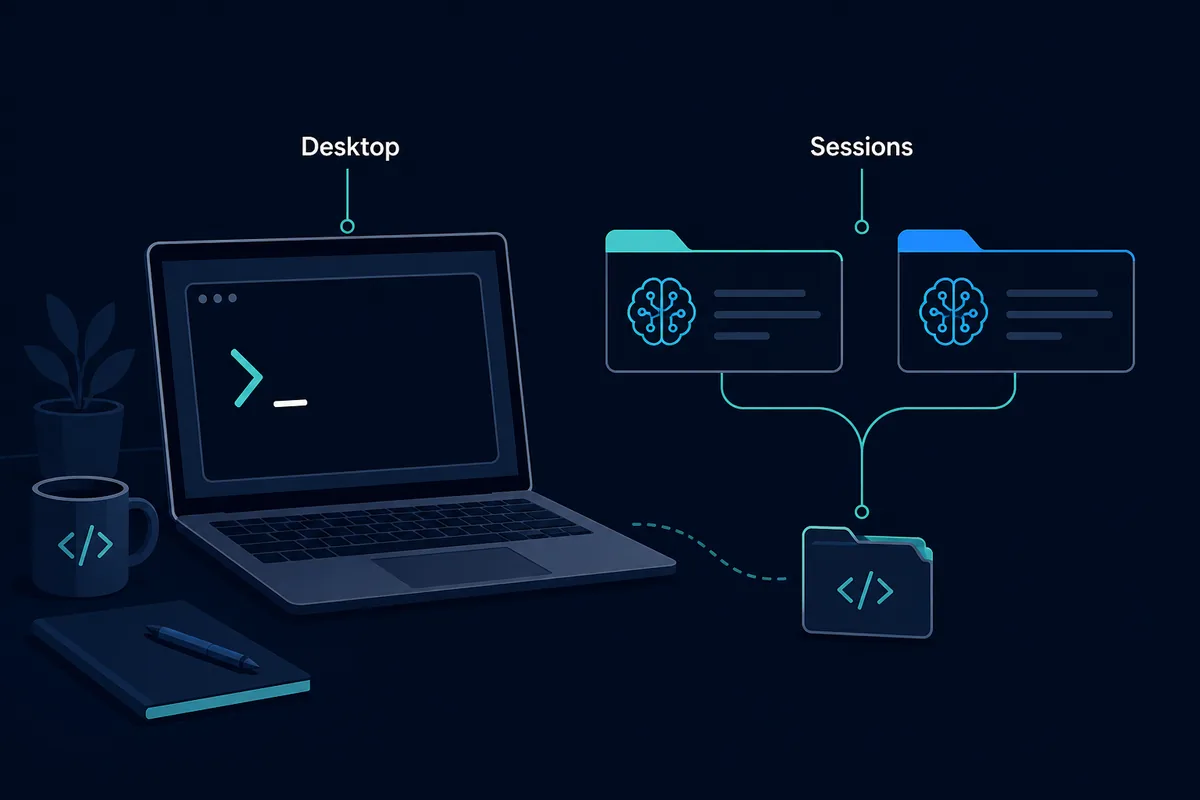
¿Qué es OpenCode Desktop? Separa la aplicación del CLI
La búsqueda opencode desktop mezcla intención informativa y navegacional. Algunas personas quieren confirmar que existe una aplicación, otras buscan Windows o macOS y otras comparan sus pestañas con una sesión de terminal. Una guía útil debe responder a las tres necesidades sin presentarse como documentación oficial.
Al comprobarlo el 8 de agosto de 2026, la página oficial mostraba la sección Download OpenCode Desktop, describía la organización del trabajo con pestañas y listaba macOS, Windows y Linux. La ruta oficial /docs/desktop/ devolvió 404 en esta comprobación, mientras que la documentación principal describe el agente de terminal. Por eso la descarga debe salir de la página oficial y este artículo aporta contexto práctico.
Desktop no sustituye todos los flujos CLI. La aplicación facilita ver varios proyectos, pero SSH, CI, scripts y automatización siguen beneficiándose del terminal. La decisión depende de dónde vive el repositorio y de si las pestañas resuelven un problema real.
Lo que esta guía no afirma
El HTML de la página oficial no mostraba número de versión, fecha de lanzamiento ni tabla de tamaños. Por eso no afirmamos una versión latest, un enlace directo, un análisis de seguridad ni un número de release concreto.
Descarga de OpenCode Desktop y comprobaciones por plataforma
Empieza en la página oficial y evita espejos, instaladores republicados o rutas CDN adivinadas. La página lista rutas estables para sus plataformas, pero enlazar la página fuente es más seguro porque sus archivos y plataformas pueden cambiar.
La plataforma no es solo el nombre del sistema. Comprueba la arquitectura, si el proyecto es local o remoto, cómo se guardan las credenciales y si el equipo necesita un comando reproducible. Instalar Desktop abre el espacio de trabajo, pero no valida proveedor, modelo, permisos ni estado de Git.
| Plataforma | Lo que lista la fuente oficial | Primera comprobación |
|---|---|---|
| Windows | Windows (x64) | Abre un repositorio pequeño y confirma la ruta. |
| macOS | Apple Silicon e Intel | Comprueba que la arquitectura coincide. |
| Linux | Paquetes .deb y .rpm | Revisa el lanzamiento, el shell y la conexión del proveedor. |
| Desarrollo remoto | No hay un instalador único | Decide entre shell remoto y espacio local. |
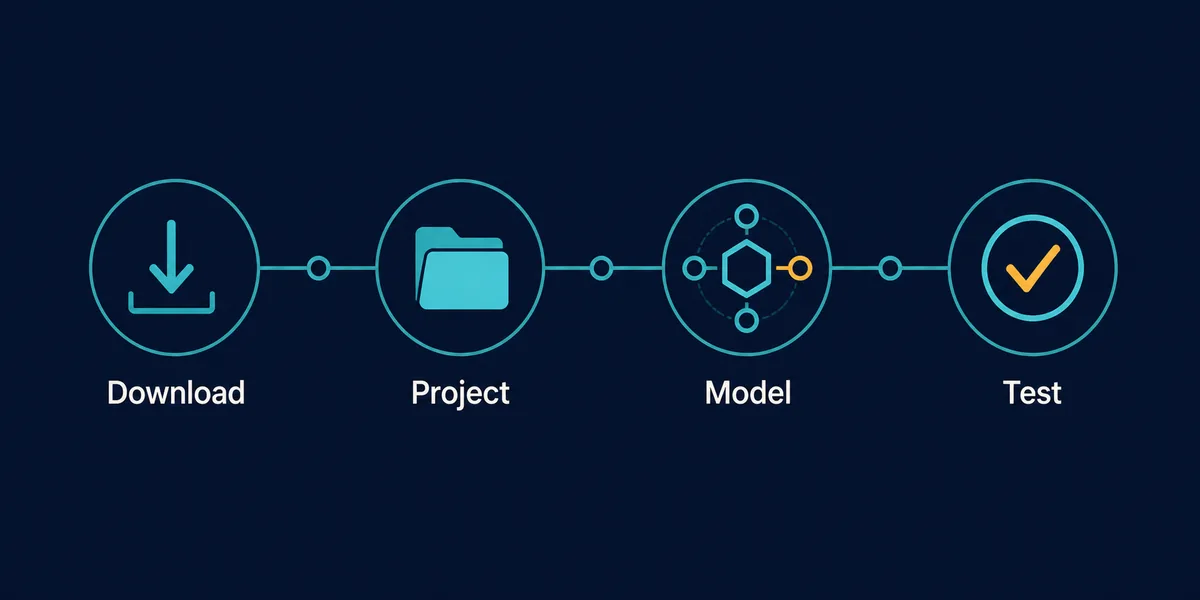
Primera ejecución en 4 pasos: descarga, proyecto, modelo y prueba
Trata el primer lanzamiento como una verificación, no como una carrera para dar permisos completos. Descarga desde la fuente oficial, abre un repositorio con Git limpio, selecciona un proveedor y un modelo, y comienza con una petición de solo lectura.
El primer cambio debe ser reversible, por ejemplo una línea del README o un fixture de prueba. Si funciona, anota sistema, proveedor, ID del modelo, ruta del proyecto y permisos. Esa nota es más útil que decir simplemente que Desktop se instaló.
- Descarga Usa la página oficial y elige la fila que corresponde a tu equipo.
- Proyecto Abre un repositorio pequeño, revisa Git y confirma la carpeta activa.
- Modelo Elige un proveedor y un modelo y comprueba la cuenta o el endpoint.
- Prueba Resume un archivo, haz un cambio menor y revisa el diff.
Sesiones y pestañas: qué cambia en el trabajo diario
La ventaja más clara de Desktop es organizar sesiones. Las pestañas separan una investigación, una tarea de documentación y una implementación larga sin depender del historial del shell o de muchas ventanas. Esto ayuda cuando una persona alterna entre varios repositorios.
Las pestañas no aíslan el contexto por sí solas. Antes de editar, confirma proyecto, rama, proveedor, modelo y permisos. La lista visible reduce confusión, pero el nombre del proyecto y git diff siguen siendo la fuente final de verdad.
Nombra las sesiones de forma comprensible, mantén un repositorio por sesión y cierra las antiguas después de guardar lo importante. La guía de session storage cubre el historial local; esta página se centra en organizar el trabajo activo.
Cuándo merece la pena usar pestañas
Desktop merece una prueba si pierdes conversaciones, cambias mucho de proyecto o necesitas un espacio visible para un equipo pequeño. Mantén el CLI como ruta principal si trabajas sobre todo con SSH, scripts, multiplexores o automatización.
OpenCode Desktop frente a CLI: ¿cuál elegir?
La comparación debe ser práctica. Desktop prioriza visibilidad y sesiones; CLI prioriza composición y cercanía al shell. Ninguno garantiza mejor código: el modelo, el contexto, el prompt, los permisos y la revisión determinan la calidad.
Usa la tabla como regla de encaminamiento. Para comandos repetibles, servidores remotos o pipelines, empieza con CLI. Para una lista clara de proyectos y conversaciones, empieza con Desktop. Si dudas, ejecuta una tarea pequeña en ambos y compara fricción, tiempo, diff y recuperación.
Una decisión reversible
No migres todos los proyectos sin evidencia. Prueba Desktop en un repositorio de bajo riesgo y registra qué flujo deja el diff más limpio. Es evidencia de tu entorno, no una clasificación universal.
| Necesidad | Desktop es un buen inicio | CLI es un buen inicio |
|---|---|---|
| Varias sesiones | Las pestañas separan el trabajo visible. | Las pestañas de terminal requieren más contexto manual. |
| SSH o remoto | Solo si el proyecto y credenciales son accesibles. | Encaja naturalmente con shells remotos. |
| Automatización | Sirve para revisión interactiva, no sustituye scripts. | Mejor para CI, comandos y pipelines. |
| Primera evaluación | Muestra proyecto y sesión con claridad. | Da control directo del terminal. |
| Problemas de proveedor | Ayuda visual, pero hay que revisar endpoint y modelo. | Logs y variables suelen ser más directos. |
MCP, Skills y configuración: conserva los límites del proyecto
Desktop hace más visibles las integraciones, pero no cambia su riesgo. MCP añade herramientas y credenciales, Skills necesita instrucciones claras y opencode.json solo debe contener ajustes de proyecto no secretos. Activa el conjunto mínimo y verifica la visibilidad de las herramientas antes de editar.
Para MCP, el alcance de proyecto suele ser más revisable que una entrada global. Mantén Skills separado de secretos y confirma qué archivos puede leer la sesión. Compara el modelo y endpoint visibles con la documentación del entorno. Las guías de MCP, Skills, permisos y Ollama desarrollan esos casos.
La comprobación específica de Desktop es saber qué contexto posee la pestaña activa: proyecto, modelo, herramientas MCP y permisos deben corresponder a la tarea.
Solución de problemas de OpenCode Desktop por capas
Separa el fallo en arranque, ruta del proyecto, proveedor, modelo, permisos y calidad de la tarea. Cambiarlo todo a la vez oculta la causa. Empieza con un repositorio local y una petición de solo lectura.
Si aparece el proyecto equivocado, revisa carpeta y estado Git antes de tocar el modelo. Si falta el modelo, compara login, endpoint, ID y red. Si la respuesta es mala, reduce el encargo y revisa contexto. En un proyecto remoto, repite el mismo proveedor desde el terminal para separar Desktop de la infraestructura.
| Síntoma | Capa probable | Primera acción |
|---|---|---|
| La aplicación no abre | Instalador o sistema | Revisa paquete y arquitectura oficiales. |
| Aparecen archivos equivocados | Ruta o espacio | Comprueba carpeta activa y git status. |
| Lista de modelos vacía | Proveedor o red | Confirma cuenta, endpoint, ID y conexión. |
| No aparecen herramientas MCP | Config o auth | Revisa alcance, clave, auth y listado. |
| Edición demasiado amplia | Permisos o prompt | Reduce rutas y revisa el diff. |
| Respuesta lenta o vaga | Modelo o contexto | Prueba una tarea menor y otro modelo. |
Preguntas frecuentes sobre OpenCode Desktop
¿OpenCode Desktop es distinto del CLI?
Sí. Desktop organiza proyectos y sesiones visualmente; CLI es la entrada de terminal. Pueden convivir y ninguno produce automáticamente mejor código.
¿Dónde descargo OpenCode Desktop?
En la página oficial de descargas de OpenCode, que actualmente lista macOS, Windows y Linux. Esta guía no adivina espejos ni enlaces directos.
¿La página oficial muestra una versión?
El HTML revisado no mostraba número de versión, fecha de lanzamiento ni tabla de tamaños. Comprueba la página antes de escribir una afirmación específica.
¿Puedo usar Ollama o MCP con Desktop?
Evalúalos con los mismos límites que cualquier flujo OpenCode, verificando modelo, endpoint, autenticación y alcance de herramientas dentro del proyecto.
¿Desktop o CLI primero?
Desktop para proyectos y pestañas visibles; CLI para SSH, scripts, automatización y terminal. Prueba primero un repositorio de bajo riesgo.
¿Por qué Desktop abre otra ruta?
El espacio activo puede no ser el repositorio esperado. Comprueba ruta, rama y git status antes de cambiar proveedor o modelo.
Fuentes y nota de actualización
Las fuentes oficiales se comprobaron el 8 de agosto de 2026. La página de descargas muestra plataformas y una vista previa de pestañas, pero el HTML revisado no muestra versión, fecha ni tamaño. El CTA usa la página oficial y no afirma una versión concreta.