
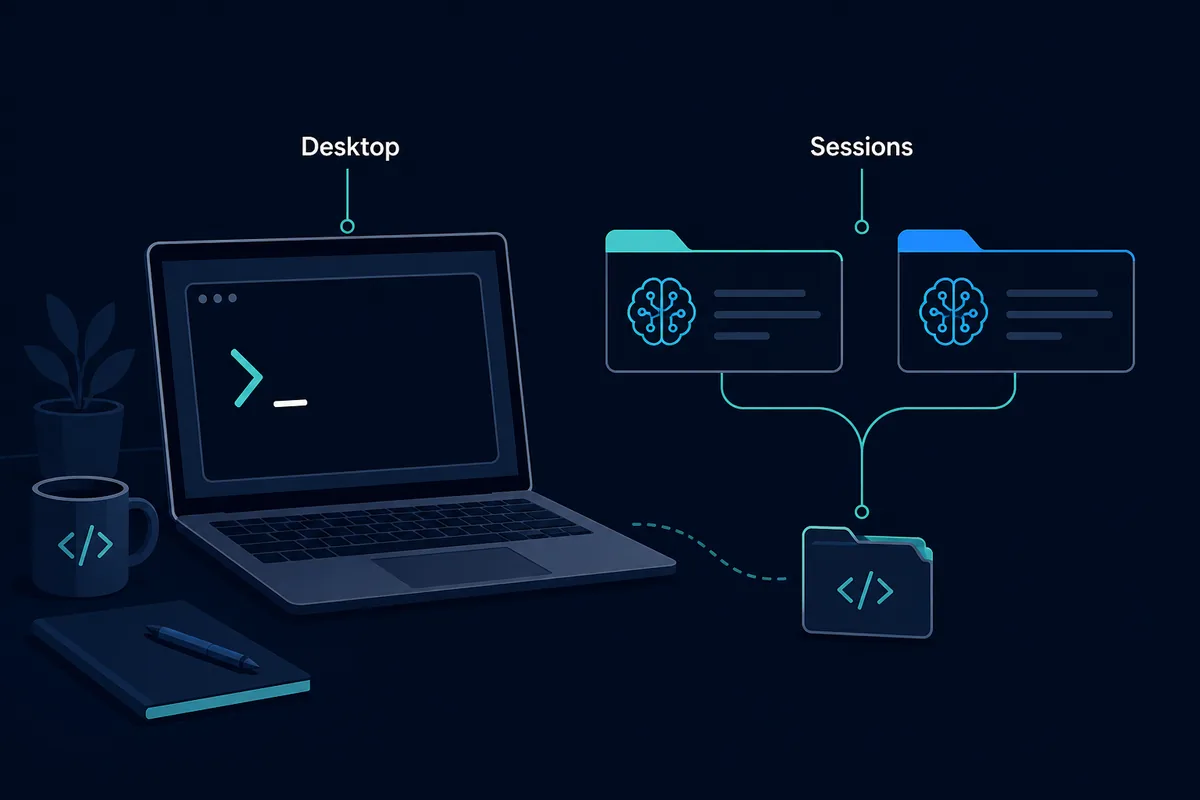
La distinzione utile è semplice: Desktop è uno spazio di lavoro visivo per progetti e sessioni, mentre OpenCode CLI resta il percorso diretto dal terminale. Desktop è adatto a chi cambia spesso progetto e vuole vedere le sessioni; CLI è spesso migliore per SSH, script, automazione e server. Questa guida spiega scelta e verifiche, senza sostituire le fonti ufficiali.
Apri la pagina ufficiale dei download OpenCode。Le fonti ufficiali sono state controllate l'8 agosto 2026. La pagina di download mostra piattaforme e anteprima delle schede, ma l'HTML verificato non mostra versione, data o dimensione. Il CTA usa la pagina ufficiale e non dichiara una versione precisa.
Che cos'è OpenCode Desktop? Separa app e CLI
La ricerca opencode desktop unisce intento informativo e navigazionale. Alcuni utenti vogliono sapere se esiste un'app, altri cercano Windows o macOS e altri ancora confrontano le schede con una sessione terminale. Una guida utile deve rispondere a tutte e tre le esigenze senza fingere di essere documentazione ufficiale.
Nel controllo dell'8 agosto 2026, la pagina ufficiale mostrava Download OpenCode Desktop, descriveva l'organizzazione delle sessioni con schede e indicava macOS, Windows e Linux. L'URL ufficiale /docs/desktop/ ha restituito 404 nel controllo, mentre la documentazione principale descrive l'agente da terminale. Il download resta quindi sulla pagina ufficiale; questo articolo aggiunge il contesto pratico.
Desktop non sostituisce ogni workflow CLI. L'app rende più visibili più progetti, ma SSH, CI, script e automazione restano vicini al terminale. La scelta dipende dal percorso del repository e dal valore reale delle schede.
Cosa non dichiara questa guida
L'HTML della pagina ufficiale non mostrava numero di versione, data di rilascio o tabella delle dimensioni. Non dichiariamo quindi una versione latest, un file diretto, un controllo di sicurezza o un numero di release.
Download di OpenCode Desktop e controlli per piattaforma
Parti dalla pagina ufficiale ed evita mirror, installer ripubblicati o percorsi CDN ipotizzati. La pagina elenca percorsi stabili per le piattaforme correnti, ma il collegamento alla fonte è il CTA più sicuro perché file e piattaforme possono cambiare.
Controlla anche architettura, progetto locale o remoto, gestione delle credenziali e necessità di comandi riproducibili. Desktop apre lo spazio di lavoro, ma non verifica da solo provider, modello, permessi o stato Git.
| Piattaforma | Cosa elenca la fonte | Primo controllo |
|---|---|---|
| Windows | Windows (x64) | Apri un repository piccolo e conferma il percorso. |
| macOS | Apple Silicon e Intel | Controlla l'architettura dell'app. |
| Linux | Pacchetti .deb e .rpm | Verifica avvio, shell e connessione provider. |
| Sviluppo remoto | Nessun installer unico risolve tutto | Scegli tra shell remota e spazio locale. |
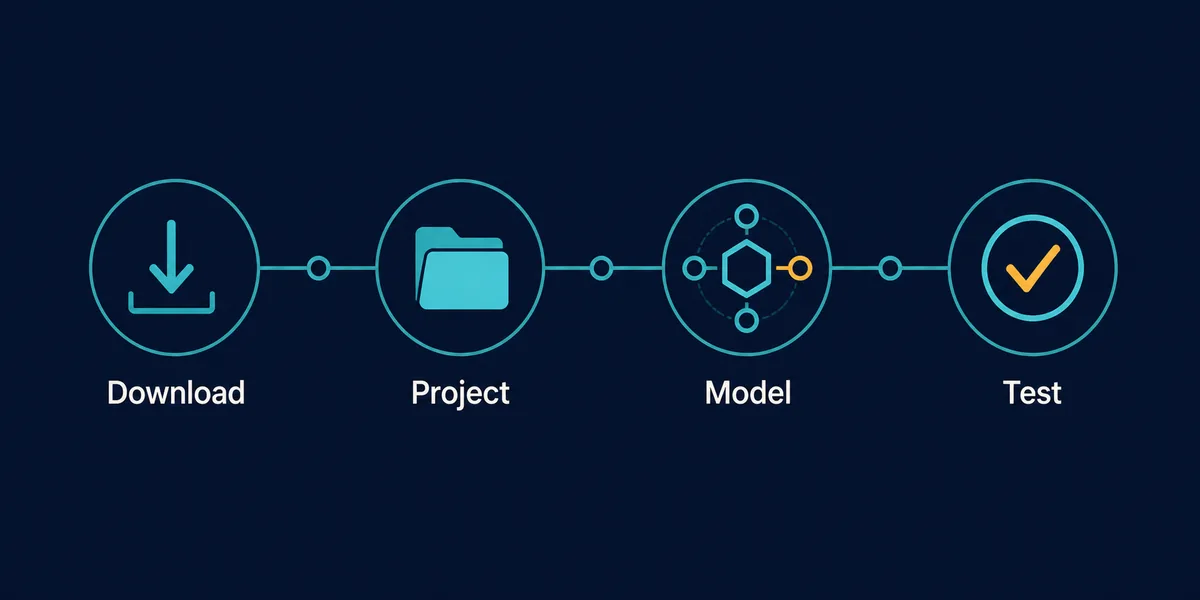
Primo avvio in 4 passaggi: download, progetto, modello, test
Considera il primo avvio una verifica, non una gara per concedere tutti i permessi. Scarica dalla fonte ufficiale, apri un repository con Git pulito, scegli provider e modello e inizia con una richiesta in sola lettura.
La prima modifica deve essere reversibile, ad esempio una riga del README o un fixture di test. Se funziona, annota sistema, provider, ID modello, percorso e permessi. È più utile di una semplice conferma d'installazione.
- Download Usa la pagina ufficiale e scegli la piattaforma corretta.
- Progetto Apri un repository piccolo, controlla Git e la cartella attiva.
- Modello Scegli provider e modello e verifica account o endpoint.
- Test Riassumi un file, fai una modifica minima e controlla il diff.
Sessioni e schede: cosa cambia nel workflow desktop
Il vantaggio più chiaro di Desktop è l'organizzazione delle sessioni. Le schede separano debugging, documentazione e implementazioni lunghe senza dipendere dalla cronologia della shell o da molte finestre. È utile quando si passa spesso tra repository diversi.
Le schede non isolano automaticamente il contesto. Prima di modificare, conferma progetto, branch, provider, modello e permessi. L'elenco visibile aiuta, ma il percorso del progetto e git diff restano la fonte finale.
Dai nomi comprensibili alle sessioni, mantieni un repository per sessione e chiudi quelle vecchie dopo aver salvato ciò che serve. La pagina session storage tratta la cronologia locale; questa riguarda il lavoro attivo.
Quando vale la pena usare le schede
Prova Desktop se perdi conversazioni, cambi spesso progetto o devi rendere visibile lo spazio di lavoro a un piccolo team. Mantieni il CLI come percorso principale se lavori soprattutto con SSH, script, multiplexer o automazione.
OpenCode Desktop o CLI: quale scegliere?
Il confronto deve restare pratico. Desktop privilegia visibilità e sessioni; CLI privilegia composizione e vicinanza alla shell. Nessuno garantisce codice migliore: contano modello, contesto, prompt, permessi e revisione.
Usa la tabella come regola di scelta. Per comandi ripetibili, host remoti e pipeline, inizia dal CLI. Per un elenco chiaro di progetti e conversazioni, inizia da Desktop. In caso di dubbio, esegui la stessa piccola attività in entrambi e confronta attrito, tempo, diff e recupero dagli errori.
Una scelta reversibile
Non migrare tutti i progetti senza prove. Prova Desktop in un repository a basso rischio e annota quale flusso produce il diff più pulito. È un dato del tuo ambiente, non una classifica universale.
| Esigenza | Desktop come punto di partenza | CLI come punto di partenza |
|---|---|---|
| Più sessioni | Le schede separano il lavoro visibile. | Le schede terminali richiedono più contesto manuale. |
| SSH o remoto | Solo se progetto e credenziali sono accessibili. | Naturale per shell e repository remoti. |
| Automazione | Utile per revisione interattiva, non sostituisce script. | Ideale per CI, comandi e pipeline. |
| Prima valutazione | Mostra progetto e sessione. | Offre controllo diretto del terminale. |
| Problemi provider | Aiuto visivo, ma controlla endpoint e modello. | Log e variabili sono spesso più diretti. |
MCP, Skills e configurazione: mantieni i confini del progetto
Desktop rende più visibili le integrazioni, ma non ne cambia il rischio. MCP aggiunge strumenti e credenziali, Skills richiede istruzioni chiare e opencode.json dovrebbe contenere solo impostazioni di progetto non segrete. Attiva il minimo necessario e verifica gli strumenti prima di modificare.
Per MCP, lo scope di progetto è spesso più semplice da revisionare di un'impostazione globale. Tieni Skills separato dai segreti e controlla quali file la sessione può leggere. Confronta modello ed endpoint con la documentazione dell'ambiente. Le guide MCP, Skills, permessi e Ollama approfondiscono questi casi.
Il controllo specifico di Desktop è sapere se il contesto della scheda attiva è corretto: progetto, modello, strumenti MCP e permessi devono corrispondere all'attività.
Risoluzione dei problemi di OpenCode Desktop per livello
Separa avvio, percorso del progetto, provider, modello, permessi e qualità dell'attività. Cambiare tutto insieme nasconde la causa. Inizia con un repository locale e una richiesta in sola lettura.
Se compare il progetto sbagliato, controlla cartella e Git prima del modello. Se manca il modello, confronta login, endpoint, ID e rete. Se il diff è scadente, riduci attività e contesto. Per un progetto remoto, ripeti lo stesso provider nel terminale per separare Desktop dall'infrastruttura.
| Sintomo | Livello probabile | Prima azione |
|---|---|---|
| L'app non si apre | Installer o sistema | Ricontrolla pacchetto e architettura ufficiali. |
| File sbagliati | Percorso o workspace | Controlla cartella e git status. |
| Lista modelli vuota | Provider o rete | Conferma account, endpoint, ID e connessione. |
| Strumenti MCP assenti | Config o auth | Controlla scope, chiave, auth e lista. |
| Modifica troppo ampia | Permessi o prompt | Riduci percorsi e controlla il diff. |
| Risposta lenta o vaga | Modello o contesto | Prova un'attività più piccola e un altro modello. |
FAQ OpenCode Desktop
OpenCode Desktop è diverso dal CLI?
Sì. Desktop organizza visivamente progetti e sessioni; CLI è l'ingresso dal terminale. Possono convivere e nessuno produce automaticamente codice migliore.
Dove scarico OpenCode Desktop?
Nella pagina ufficiale dei download OpenCode, che attualmente elenca macOS, Windows e Linux. Questa guida non indovina mirror o link diretti.
La pagina ufficiale mostra una versione?
L'HTML verificato non mostrava numero di versione, data o tabella delle dimensioni. Controlla la pagina prima di dichiarare un release specifico.
Posso usare Ollama o MCP con Desktop?
Valutali con gli stessi confini degli altri workflow OpenCode e controlla modello, endpoint, autenticazione e scope degli strumenti nel progetto.
Inizio da Desktop o CLI?
Desktop per progetti e schede visibili; CLI per SSH, script, automazione e terminale. Prova prima un repository a basso rischio.
Perché il percorso del progetto è errato?
Lo workspace attivo potrebbe non essere il repository atteso. Controlla percorso, branch e git status prima di cambiare provider o modello.
Fonti e nota di aggiornamento
Le fonti ufficiali sono state controllate l'8 agosto 2026. La pagina di download mostra piattaforme e anteprima delle schede, ma l'HTML verificato non mostra versione, data o dimensione. Il CTA usa la pagina ufficiale e non dichiara una versione precisa.