

先に結論
OpenCodeを導入した方法と同じ経路で更新する
安全なOpenCode更新は同じ経路で行います。HomebrewならHomebrew、npmならnpm、V2のシェル導入ならCLIが案内するupgradeを使います。経路を混ぜるとPATHに複数の実行ファイルが残り、更新したファイルとは別の古いコピーが起動することがあります。
変更前にopencode --versionを実行し、システムが見つけたパスを記録します。プロジェクト設定、ユーザー設定、必要なプラグインやskillを個人用バックアップにコピーしてください。大規模なバックアップではなく、戻れる基準点を作る作業です。
このページは動作している導入環境の通常更新を扱います。V1からV2への移行はメジャー移行なので、OpenCode V2移行ガイドを参照してください。
更新前にOpenCodeの導入経路を確認する
コマンド名だけで判断しないでください。シェルインストーラー、npm、Bun、Homebrew、Archパッケージ、Windowsの実行ファイル、コンテナイメージなど、導入元によってファイル位置と置き換え方が変わります。
| 考えられる経路 | 確認の手がかり | 更新の境界 |
|---|---|---|
| V2シェル | opencode.ai/v2/installを使用 | V2 CLIのupgradeを使い、実行パスを再確認。 |
| npm | npm list -g @opencode/cliに表示 | グローバルパッケージとpostinstallを確認。 |
| Bun・pnpm・Yarn | グローバル一覧に表示 | 各管理ツールのグローバル構文とスクリプト許可を使う。 |
| Homebrew | brew list --formulaに表示 | 既存formulaだけを更新し、別バイナリを入れない。 |
| Windows | where opencodeがexeを示す | 公式ダウンロード経路で対象ファイルを置換。 |
Unixではcommand -v opencodeとtype -a opencode、PowerShellではGet-Command opencode | Format-List Source,Versionを使います。複数のパスが出たら、更新前にPATHの曖昧さを解消してください。
導入経路ごとのOpenCode更新コマンド
以下は確認時点の公式経路を基にした例です。パッケージ名や対応OSは変わるため、実行直前に公式資料を開き、該当する一行だけを選びます。
V2 CLIを導入済みの場合
V2 CLIにはopencode upgradeがあり、opencode updateが別名です。前後でバージョンを確認します。コマンドがない場合はV1パッケージか別の実行ファイルを呼んでいる可能性があります。
opencode --version
opencode upgrade
opencode --version
npm・Bun・pnpm・Homebrew
V2のnpmパッケージは@opencode/cliです。Bunとpnpmではインストールスクリプトの許可が必要になる場合があります。Homebrewは既存のformulaを更新します。
npm install -g @opencode/cli
bun install -g --trust @opencode/cli
pnpm add -g --allow-build=@opencode/cli @opencode/cli
brew upgrade anomalyco/tap/opencode-v2
すべてを連続実行しないでください。権限エラー、postinstallのスキップ、想定外のprefixを出力で確認します。パッケージ処理が成功しても、シェルが新しいバイナリを使うとは限りません。
Windows・コンテナ・CI
公式V2ダウンロードにはWindowsのバイナリ経路があります。置換後はPowerShellを開き直してください。コンテナやCIではイメージまたはlockfileを更新して再ビルドし、実行中コンテナの一時変更を再現可能な更新と扱わないようにします。

本番リポジトリの前に更新を確認する
バージョン番号は応答した実行ファイルを示すだけです。パッケージ変更後に壊れやすい操作を順番に確認します。
- バイナリを確認。
opencode --versionとOSのパス確認コマンドを実行します。 - 低リスクのプロジェクト。使い捨てリポジトリかクリーンなブランチを使います。
- プロバイダーとモデル。読み取り専用の依頼を行い、秘密をログに出しません。
- 権限。読み取り、小さな編集、承認が必要なコマンドを試します。
- 拡張。重要なagent、command、skill、MCP、pluginを一つ実行します。
- 差分。想定外のファイル、ログ、設定変更を確認します。
OS、shell、導入経路、provider、model、タスクを記録すると、次のOpenCode updateを比較しやすくなり、チームで戻る基準も共有できます。
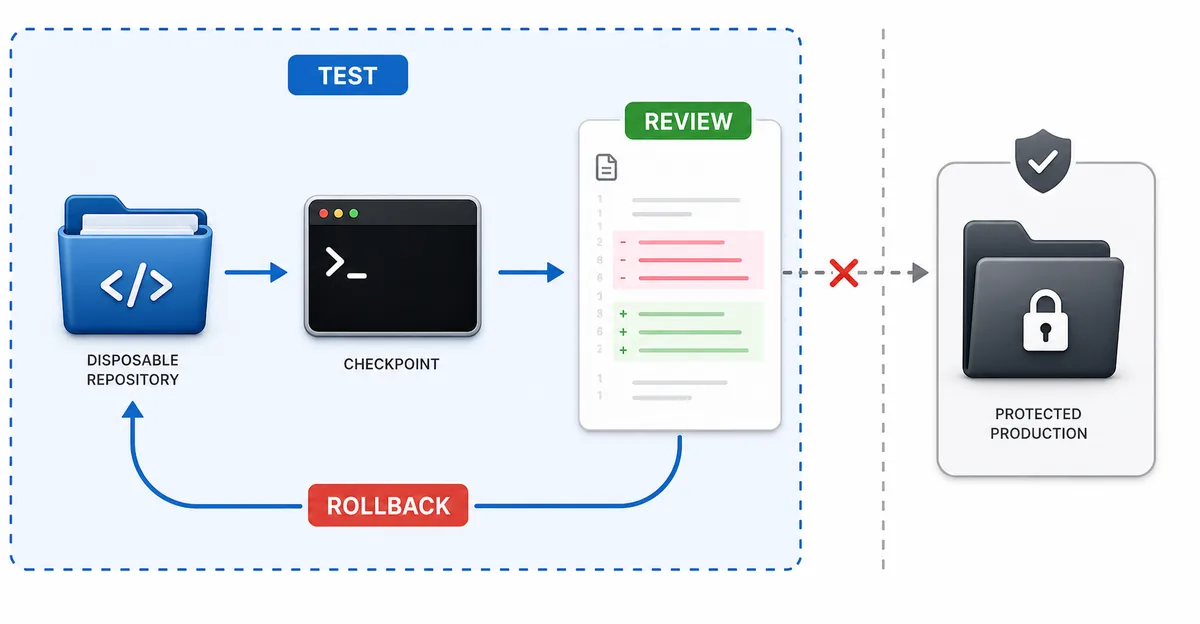
更新でCLIが壊れたときの戻し方
変更した導入環境の使用を止め、パス、パッケージ、互換性のどれかを切り分けます。チームのルールに従って以前のキャッシュやインストーラーを残し、設定バックアップと実行ファイルを分けて保存します。
コマンドが見つからない
新しいshellを開き、where opencodeまたはcommand -v opencodeを実行します。管理ツールのprefixと比較し、再インストールより先にPATHを直します。
providerまたはmodelの失敗
更新前のメモと設定パス、model IDを比較します。キーを公開せず、読み取り専用の依頼でproviderの資料を確認します。
pluginまたはMCPの失敗
テストプロジェクトで拡張を無効にし、コアCLIを確認します。pluginガイドやMCPガイドの互換性情報を使ってください。V1からV2の移行は公式手順が必要です。
現在のOpenCodeバージョンについて
2026年10月18日、公式changelogの先頭はv2.0.32で、日付は10月16日でした。公式ダウンロードページにはV2 installer、npm、Bun、Homebrew、Arch、各プラットフォームのバイナリが掲載されています。これは確認日の記録で、将来もlatestとは限りません。
推測した直リンク、ファイルサイズ、スキャン結果は掲載しません。公式経路を使い、導入後にopencode --versionの結果を記録してください。
OpenCode更新のよくある質問
OpenCodeを更新するには?
導入経路を確認し、現在のバージョンを記録して同じ経路のコマンドを実行します。V2 CLIはopencode upgrade、updateは別名です。npm、Bun、pnpm、Homebrew、バイナリは元の経路を使います。
OpenCode CLIの更新コマンドは?
V2導入済みならopencode upgradeです。見つからない場合はV1パッケージやPATH上の別コピーを確認します。
OpenCodeを最新にするには?
latestはOSと導入経路で異なります。公式changelogとダウンロードを確認し、同じ経路で更新して、バイナリが表示するバージョンを検証します。
WindowsでOpenCodeを更新するには?
対象アーキテクチャの公式経路でexeを置き換え、PowerShellを開き直してGet-Command opencodeとopencode --versionを確認します。
更新で設定は書き換わりますか?
通常更新は設定移行ではありません。コピーを残し、警告を読み、V1からV2は別の移行手順で扱います。
CLIとpluginはどちらを先に更新しますか?
テストプロジェクトでコアCLIを先に更新し、その後plugin、MCP、agent、editor clientを個別に確認します。
公式資料と関連ガイド
コマンドとバージョンは2026年10月18日に確認しました。次の更新前に公式資料をもう一度開いてください。