
A distinção prática é esta: Desktop é um espaço visual para projetos e sessões, enquanto o OpenCode CLI continua sendo o caminho direto pelo terminal. Desktop ajuda quem troca de projeto e precisa enxergar várias sessões; CLI costuma ser melhor para SSH, scripts, automação e servidores. Este guia explica a decisão e a validação, sem substituir o download ou a documentação oficial.
Abrir a página oficial de download do OpenCode。As fontes oficiais foram verificadas em 8 de agosto de 2026. A página de download mostra plataformas e uma prévia de abas, mas o HTML verificado não mostra versão, data ou tamanho. O CTA usa a página oficial e não afirma uma versão específica.
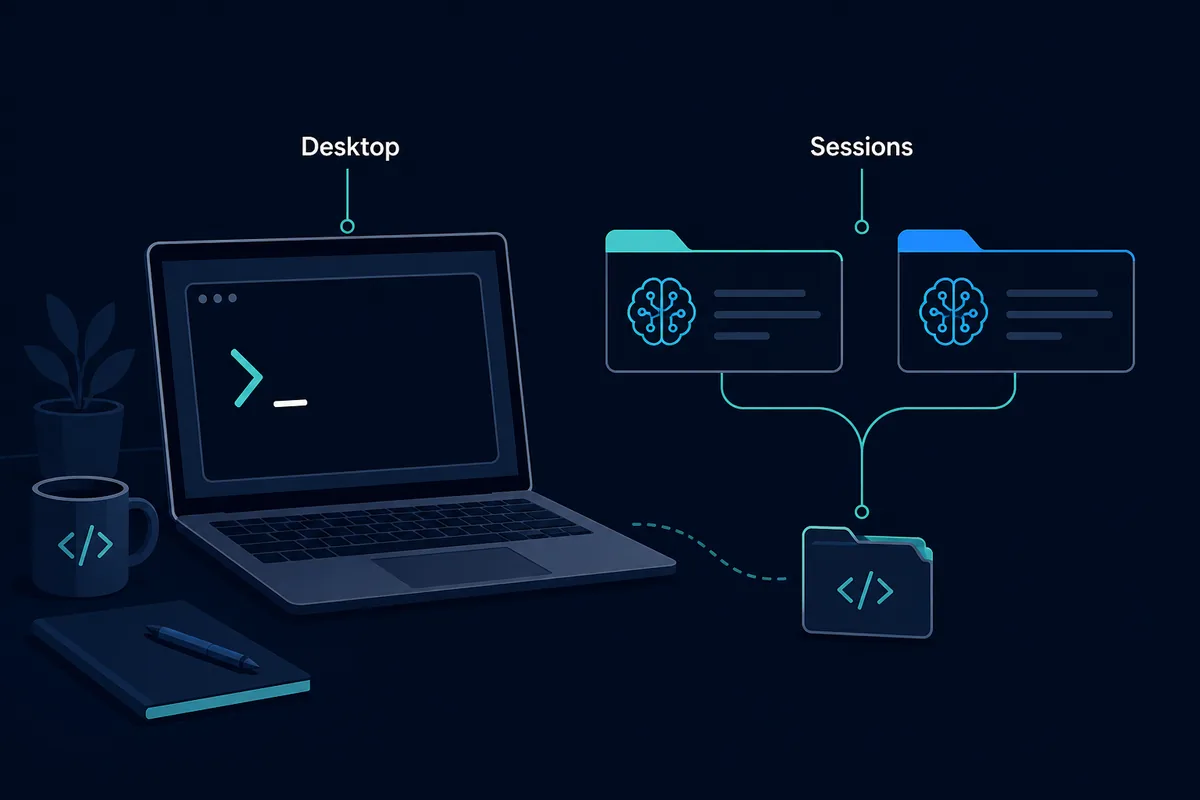
O que é OpenCode Desktop? Separe o app do CLI
A busca opencode desktop combina intenção informativa e navegacional. Algumas pessoas querem confirmar se existe um app, outras procuram Windows ou macOS e outras querem comparar abas com uma sessão no terminal. Um bom guia responde às três questões sem se passar por documentação oficial.
Na verificação de 8 de agosto de 2026, a página oficial mostrava Download OpenCode Desktop, descrevia a organização de sessões com abas e listava macOS, Windows e Linux. A URL oficial /docs/desktop/ retornou 404 nessa verificação, enquanto a documentação principal descreve o agente de terminal. Por isso, o download fica na fonte oficial e este artigo oferece contexto prático.
Desktop não substitui todos os fluxos do CLI. A interface facilita enxergar vários projetos, mas SSH, CI, scripts e automação continuam próximos do terminal. A escolha depende do local do repositório e do valor real das abas.
O que este guia não afirma
O HTML da página oficial não mostrava versão, data de lançamento ou tabela de tamanhos. Portanto, não afirmamos uma versão latest, um arquivo direto, uma verificação de segurança ou um número de release.
Download do OpenCode Desktop e verificações por plataforma
Comece pela página oficial e evite mirrors, instaladores republicados ou caminhos CDN adivinhados. A página lista caminhos estáveis para as plataformas atuais, mas o link da fonte é o CTA mais seguro porque arquivos e plataformas podem mudar.
Além do sistema, confira arquitetura, projeto local ou remoto, armazenamento de credenciais e a necessidade de comandos reproduzíveis. Instalar Desktop abre o espaço de trabalho, mas não valida provedor, modelo, permissões ou estado do Git.
| Plataforma | O que a fonte lista | Primeiro teste |
|---|---|---|
| Windows | Windows (x64) | Abrir um repositório pequeno e confirmar o caminho. |
| macOS | Apple Silicon e Intel | Verificar a arquitetura do aplicativo. |
| Linux | Pacotes .deb e .rpm | Testar abertura, shell e conexão do provedor. |
| Desenvolvimento remoto | Não existe um instalador único | Escolher entre shell remoto e espaço local. |
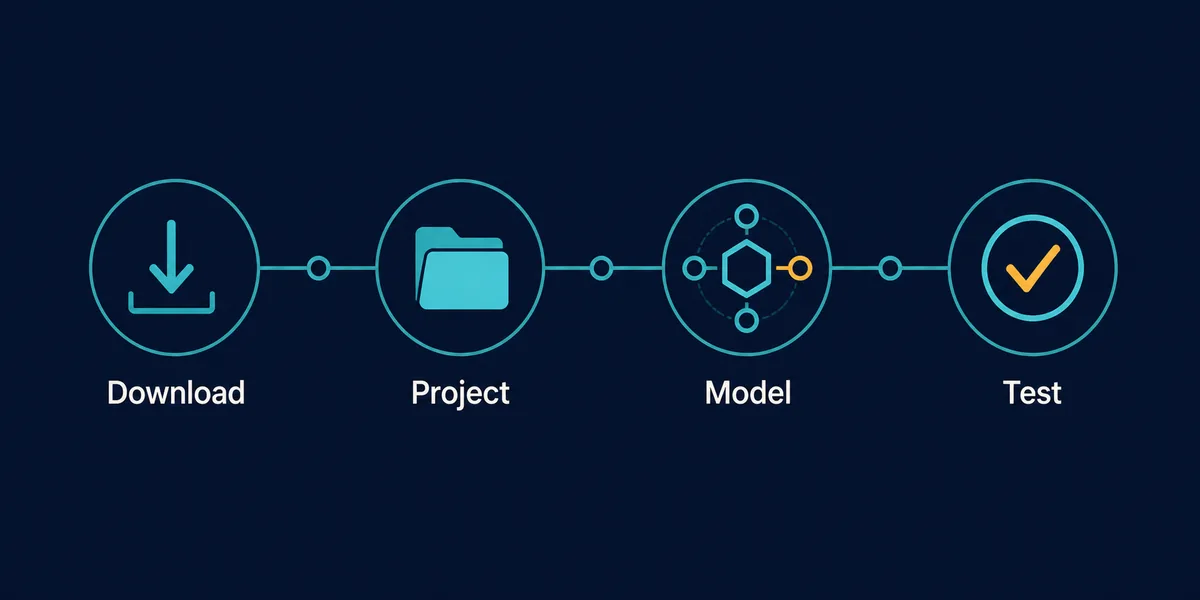
Primeiro uso em 4 passos: download, projeto, modelo e teste
Trate o primeiro lançamento como validação, não como uma corrida para liberar todas as permissões. Baixe da fonte oficial, abra um repositório com Git limpo, selecione provedor e modelo e comece com uma solicitação de leitura.
A primeira edição deve ser reversível, como uma linha do README ou um fixture de teste. Se funcionar, registre sistema, provedor, ID do modelo, caminho e permissões. Essa anotação é mais útil do que apenas dizer que o Desktop foi instalado.
- Download Use a página oficial e escolha a plataforma correta.
- Projeto Abra um repositório pequeno, confira o Git e a pasta ativa.
- Modelo Escolha provedor e modelo e confira conta ou endpoint.
- Teste Resuma um arquivo, faça uma pequena alteração e revise o diff.
Sessões e abas: o que muda no fluxo Desktop
O benefício mais claro do Desktop é organizar sessões. Abas separam investigação, documentação e implementação longa sem depender do histórico do shell ou de várias janelas. Isso ajuda quando a pessoa alterna entre vários repositórios.
Abas não isolam o contexto automaticamente. Antes de editar, confirme projeto, branch, provedor, modelo e permissões. A lista visual reduz confusão, mas o caminho do projeto e o git diff continuam sendo a fonte final de verdade.
Dê nomes claros às sessões, mantenha um repositório por sessão e feche as antigas depois de salvar o que importa. A página sobre session storage cobre histórico local; esta fica focada na organização do trabalho ativo.
Quando as abas valem a mudança
Experimente Desktop se você perde conversas, muda de projeto com frequência ou precisa de um espaço visível para uma equipe pequena. Mantenha o CLI como caminho principal se o trabalho depende de SSH, scripts, multiplexadores ou automação.
OpenCode Desktop ou CLI: qual escolher?
A comparação deve ser prática. Desktop prioriza visibilidade e sessões; CLI prioriza composição e proximidade do shell. Nenhum garante código melhor: modelo, contexto, prompt, permissões e revisão são decisivos.
Use a tabela como regra. Para comandos repetíveis, hosts remotos e pipelines, comece pelo CLI. Para uma lista clara de projetos e conversas, comece pelo Desktop. Em caso de dúvida, execute a mesma tarefa pequena nos dois e compare esforço, tempo, diff e recuperação de erros.
Uma decisão reversível
Não migre todos os projetos sem evidência. Teste o Desktop em um repositório de baixo risco e registre qual fluxo produz um diff mais limpo. Isso é evidência do seu ambiente, não uma classificação universal.
| Necessidade | Desktop é um bom começo | CLI é um bom começo |
|---|---|---|
| Várias sessões | Abas separam o trabalho visível. | Abas de terminal exigem mais contexto manual. |
| SSH ou remoto | Quando projeto e credenciais estão acessíveis. | Natural para shells e repositórios remotos. |
| Automação | Boa para revisão interativa, não substitui scripts. | Melhor para CI, comandos e pipelines. |
| Primeira avaliação | Mostra projeto e sessão. | Oferece controle direto do terminal. |
| Problemas de provedor | Ajuda visual, mas confira endpoint e modelo. | Logs e variáveis costumam ser diretos. |
MCP, Skills e configuração: preserve os limites do projeto
O Desktop deixa integrações mais visíveis, mas não muda o risco. MCP adiciona ferramentas e credenciais, Skills precisa de instruções claras e opencode.json deve conter somente configurações de projeto sem segredos. Ative o conjunto mínimo e verifique as ferramentas antes de editar.
Para MCP, o escopo do projeto costuma ser mais revisável que uma entrada global. Mantenha Skills separado de segredos e confirme quais arquivos a sessão pode ler. Compare modelo e endpoint com a documentação do ambiente. As guias de MCP, Skills, permissões e Ollama detalham esses casos.
A verificação específica do Desktop é saber se o contexto da aba ativa está correto: projeto, modelo, ferramentas MCP e permissões precisam corresponder à tarefa.
Solucione problemas do OpenCode Desktop por camada
Separe inicialização, caminho do projeto, provedor, modelo, permissões e qualidade da tarefa. Mudar tudo ao mesmo tempo esconde a causa. Comece com um repositório local e uma tarefa de leitura.
Se o projeto estiver errado, confira pasta e Git antes do modelo. Se o modelo sumir, compare login, endpoint, ID e rede. Se o diff for ruim, reduza tarefa e contexto. Para projetos remotos, repita o mesmo provedor no terminal e isole Desktop da infraestrutura.
| Sintoma | Camada provável | Primeira ação |
|---|---|---|
| Aplicativo não abre | Instalador ou sistema | Rever pacote e arquitetura oficiais. |
| Arquivos errados | Caminho ou workspace | Conferir pasta e git status. |
| Lista de modelos vazia | Provedor ou rede | Confirmar conta, endpoint, ID e conexão. |
| Ferramentas MCP ausentes | Configuração ou auth | Conferir escopo, chave, auth e lista. |
| Edição ampla demais | Permissão ou prompt | Reduzir caminhos e revisar o diff. |
| Resposta lenta ou vaga | Modelo ou contexto | Testar tarefa menor e outro modelo. |
FAQ do OpenCode Desktop
OpenCode Desktop é diferente do CLI?
Sim. Desktop organiza visualmente projetos e sessões; CLI é a entrada pelo terminal. Eles podem coexistir e nenhum produz código melhor automaticamente.
Onde baixar o OpenCode Desktop?
Na página oficial de download do OpenCode, que lista macOS, Windows e Linux. Este guia não adivinha mirrors nem links diretos.
A página oficial mostra uma versão?
O HTML verificado não mostrava número de versão, data ou tabela de tamanho. Verifique a página antes de afirmar um release específico.
Posso usar Ollama ou MCP no Desktop?
Avalie-os com os mesmos limites dos demais fluxos OpenCode e confira modelo, endpoint, autenticação e escopo das ferramentas no projeto.
Começo pelo Desktop ou pelo CLI?
Desktop para projetos e abas visíveis; CLI para SSH, scripts, automação e terminal. Teste primeiro um repositório de baixo risco.
Por que o caminho do projeto está errado?
O workspace ativo pode não ser o repositório esperado. Confira caminho, branch e git status antes de mudar provedor ou modelo.
Fontes e nota de atualização
As fontes oficiais foram verificadas em 8 de agosto de 2026. A página de download mostra plataformas e uma prévia de abas, mas o HTML verificado não mostra versão, data ou tamanho. O CTA usa a página oficial e não afirma uma versão específica.