
La distinction utile est claire : Desktop est un espace visuel pour les projets et les sessions, tandis que le CLI reste l'accès direct au terminal. Desktop convient lorsque vous changez souvent de projet ou devez voir plusieurs sessions ; le CLI reste naturel pour SSH, les scripts, l'automatisation et les serveurs. Cette page explique le choix et les vérifications, sans remplacer la documentation officielle.
Ouvrir la page officielle de téléchargement OpenCode。Les sources officielles ont été contrôlées le 8 août 2026. La page de téléchargement indique les plateformes et un aperçu des onglets, mais le HTML contrôlé ne donne ni version, ni date, ni taille. Le CTA utilise la page officielle et ne promet pas de version précise.
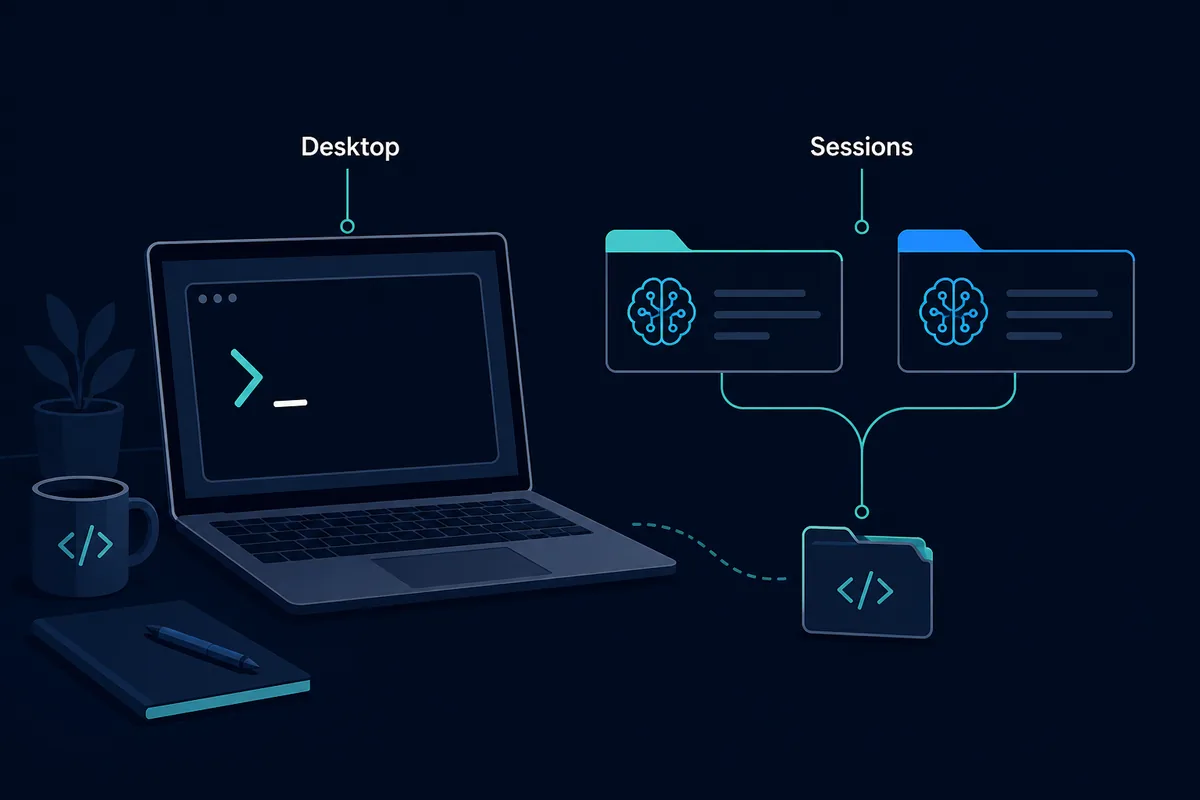
Qu'est-ce qu'OpenCode Desktop ? Séparer l'application du CLI
La requête opencode desktop mélange une intention informative et navigationnelle. Certains cherchent à confirmer l'existence de l'application, d'autres veulent l'installer sur Windows ou macOS, d'autres encore comparent ses onglets à une session terminal. Un guide complet doit répondre à ces trois besoins sans se faire passer pour la documentation officielle.
Lors du contrôle du 8 août 2026, la page officielle affichait Download OpenCode Desktop, expliquait l'organisation du travail avec des onglets et listait macOS, Windows et Linux. L'URL officielle /docs/desktop/ a renvoyé 404 lors de ce contrôle, tandis que la documentation principale décrit l'agent de terminal. Le téléchargement doit donc rester lié à la source officielle ; cet article ajoute le contexte pratique.
Desktop ne remplace pas tous les usages du CLI. L'application rend plusieurs projets plus visibles, mais SSH, CI, scripts et automatisation profitent toujours du terminal. Le bon choix dépend de l'emplacement du dépôt et de l'utilité réelle des onglets.
Ce que cette page ne prétend pas
Le HTML de la page officielle ne montrait ni numéro de version, ni date de sortie, ni tableau de tailles. Nous n'affirmons donc pas une version latest, un lien direct, un scan de sécurité ou un numéro de release.
Téléchargement OpenCode Desktop et contrôles par plateforme
Commencez par la page officielle et évitez les miroirs, les installateurs repostés ou les chemins CDN devinés. La page liste actuellement des chemins stables, mais le lien vers la page source reste le CTA le plus fiable puisque les fichiers et plateformes peuvent évoluer.
La plateforme ne se résume pas au système. Vérifiez l'architecture, l'emplacement local ou distant du projet, le stockage des identifiants et le besoin éventuel d'une commande reproductible. Installer Desktop ouvre l'espace de travail, mais ne valide ni le fournisseur, ni le modèle, ni les permissions, ni l'état Git.
| Plateforme | Liste actuelle de la source | Premier contrôle |
|---|---|---|
| Windows | Windows (x64) | Ouvrir un petit dépôt et confirmer son chemin. |
| macOS | Apple Silicon et Intel | Vérifier l'architecture de l'application. |
| Linux | Paquets .deb et .rpm | Tester le lancement, le shell et le fournisseur. |
| Développement distant | Pas d'installateur unique | Choisir entre shell distant et espace local. |
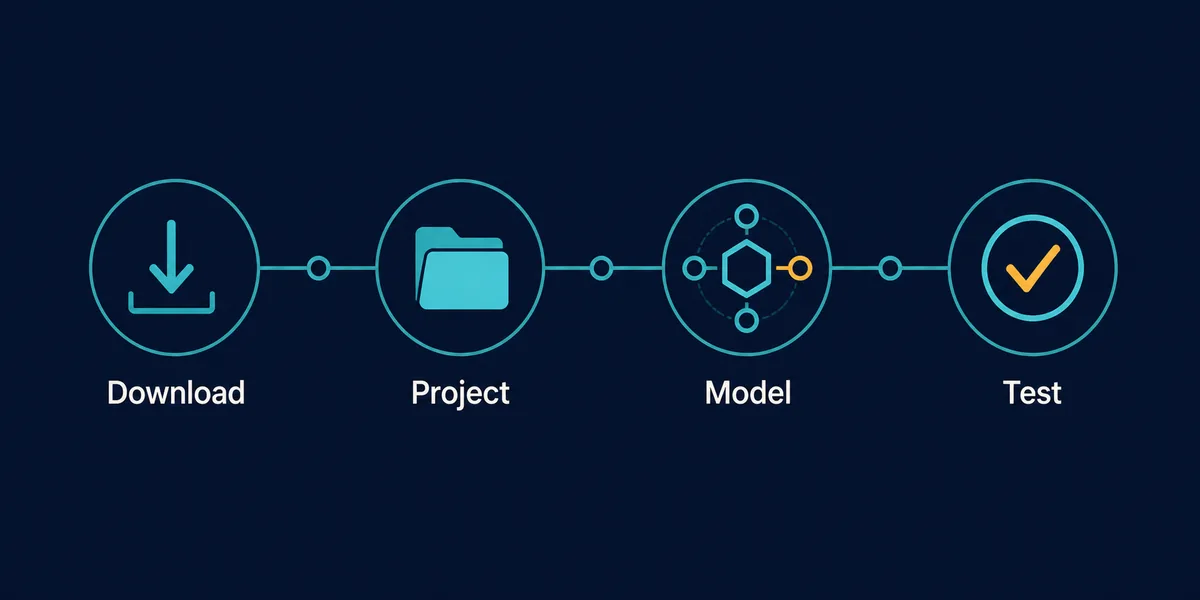
Premier lancement en 4 étapes : téléchargement, projet, modèle, test
Considérez le premier lancement comme une vérification, pas comme une course vers les permissions complètes. Téléchargez depuis la source officielle, ouvrez un dépôt avec un état Git propre, choisissez un fournisseur et un modèle, puis commencez par une demande en lecture seule.
La première modification doit être réversible, par exemple une ligne du README ou un fixture de test. Si le flux fonctionne, notez le système, le fournisseur, l'ID du modèle, le chemin du projet et les permissions. Cette note vaut mieux qu'une simple confirmation d'installation.
- Télécharger Utiliser la page officielle et la ligne correspondant à votre machine.
- Projet Ouvrir un petit dépôt, vérifier Git et confirmer le dossier actif.
- Modèle Choisir un fournisseur et un modèle, puis vérifier le compte ou l'endpoint.
- Tester Résumer un fichier, faire une petite modification et inspecter le diff.
Sessions et onglets : ce que le workflow Desktop change
Le bénéfice le plus visible de Desktop est l'organisation des sessions. Les onglets séparent une enquête, une tâche documentaire et une implémentation longue sans dépendre de l'historique du shell ou de nombreuses fenêtres. C'est utile lorsqu'un développeur alterne entre plusieurs dépôts.
Les onglets ne créent pas une isolation automatique. Avant une modification, vérifiez toujours le projet, la branche, le fournisseur, le modèle et les permissions. La liste visible aide, mais le chemin du projet et git diff restent la source de vérité.
Nommez les sessions clairement, gardez un dépôt par session et fermez les anciennes après avoir conservé l'essentiel. La page session storage traite l'historique local ; celle-ci reste centrée sur l'organisation du travail actif.
Quand les onglets valent le changement
Essayez Desktop si vous perdez souvent des conversations, changez de projet ou devez rendre un espace de travail visible à une petite équipe. Gardez le CLI comme voie principale si vous travaillez surtout avec SSH, scripts, multiplexeurs ou automatisation.
OpenCode Desktop ou CLI : lequel choisir ?
La comparaison doit rester pratique. Desktop privilégie la visibilité et les sessions ; le CLI privilégie la composition et la proximité du shell. Aucun des deux ne garantit un meilleur code : modèle, contexte, prompt, permissions et revue déterminent le résultat.
Utilisez le tableau comme règle de routage. Pour les commandes reproductibles, les hôtes distants ou les pipelines, commencez par le CLI. Pour une liste claire de projets et de conversations, commencez par Desktop. En cas de doute, réalisez la même petite tâche dans les deux et comparez la friction, le temps et le diff.
Un choix réversible
Ne migrez pas tous les projets sans preuve. Testez Desktop sur un dépôt peu risqué et notez quel flux produit le diff le plus propre. C'est une observation de votre environnement, pas un classement universel.
| Besoin | Desktop convient mieux | CLI convient mieux |
|---|---|---|
| Sessions multiples | Les onglets séparent le travail visible. | Les onglets du terminal demandent plus de contexte manuel. |
| SSH ou distant | Si le projet et les identifiants sont accessibles. | Naturel pour les shells et dépôts distants. |
| Automatisation | Utile pour la revue interactive, pas pour remplacer un script. | Idéal pour CI, commandes et pipelines. |
| Première évaluation | Montre projet et session clairement. | Donne un contrôle direct du terminal. |
| Dépannage fournisseur | Aide visuelle, mais vérifier endpoint et modèle. | Logs et variables sont souvent plus directs. |
MCP, Skills et configuration : garder les limites du projet
Desktop rend les intégrations plus visibles, mais ne change pas leur risque. MCP ajoute des outils et des identifiants, Skills nécessite des consignes nettes et opencode.json ne doit contenir que des réglages de projet non secrets. Activez le minimum nécessaire et vérifiez les outils avant d'éditer.
Pour MCP, un périmètre projet est souvent plus facile à réviser qu'une entrée globale. Séparez Skills des secrets et vérifiez les fichiers que la session peut lire. Comparez le modèle et l'endpoint visibles avec la documentation de l'environnement. Les guides MCP, Skills, permissions et Ollama détaillent ces cas.
Le contrôle propre à Desktop consiste à vérifier le contexte de l'onglet actif : projet, modèle, outils MCP et permissions doivent correspondre à la tâche.
Dépanner OpenCode Desktop par couche
Séparez démarrage, chemin du projet, fournisseur, modèle, permissions et qualité de la tâche. Tout modifier à la fois masque la cause. Commencez par un dépôt local et une demande en lecture seule.
Si le mauvais projet apparaît, contrôlez le dossier et Git avant de toucher au modèle. Si le modèle manque, comparez connexion, endpoint, ID et réseau. Si la réponse est mauvaise, réduisez la tâche et le contexte. Pour un dépôt distant, répétez le même fournisseur dans le terminal afin d'isoler Desktop de l'infrastructure.
| Symptôme | Couche probable | Première action |
|---|---|---|
| L'application ne s'ouvre pas | Installateur ou système | Revoir le paquet et l'architecture officiels. |
| Mauvais fichiers | Chemin ou espace | Vérifier le dossier et git status. |
| Liste de modèles vide | Fournisseur ou réseau | Confirmer compte, endpoint, ID et réseau. |
| Outils MCP absents | Configuration ou auth | Vérifier portée, clé, auth et liste. |
| Modification trop large | Permissions ou prompt | Réduire les chemins et inspecter le diff. |
| Réponse lente ou vague | Modèle ou contexte | Tester une tâche plus petite et un autre modèle. |
FAQ OpenCode Desktop
OpenCode Desktop est-il différent du CLI ?
Oui. Desktop organise visuellement projets et sessions ; le CLI est l'entrée terminal. Ils peuvent être utilisés ensemble et aucun ne produit automatiquement un meilleur code.
Où télécharger OpenCode Desktop ?
Sur la page officielle de téléchargement OpenCode, qui liste actuellement macOS, Windows et Linux. Ce guide ne devine ni miroir ni lien direct.
La page officielle affiche-t-elle une version ?
Le HTML contrôlé ne montrait ni numéro, ni date de sortie, ni tableau de tailles. Vérifiez la page avant toute affirmation spécifique.
Desktop fonctionne-t-il avec Ollama ou MCP ?
Évaluez-les avec les mêmes limites que les autres workflows OpenCode et vérifiez modèle, endpoint, authentification et portée des outils.
Desktop ou CLI en premier ?
Desktop pour les projets et onglets visibles ; CLI pour SSH, scripts, automatisation et terminal. Testez un dépôt peu risqué.
Pourquoi le mauvais chemin apparaît-il ?
L'espace actif n'est peut-être pas le dépôt attendu. Vérifiez chemin, branche et git status avant de modifier fournisseur ou modèle.
Sources et note de fraîcheur
Les sources officielles ont été contrôlées le 8 août 2026. La page de téléchargement indique les plateformes et un aperçu des onglets, mais le HTML contrôlé ne donne ni version, ni date, ni taille. Le CTA utilise la page officielle et ne promet pas de version précise.