
IDE連携ガイド
OpenCodeをVS Codeで使う方法:導入・作業・トラブル対応の7項目
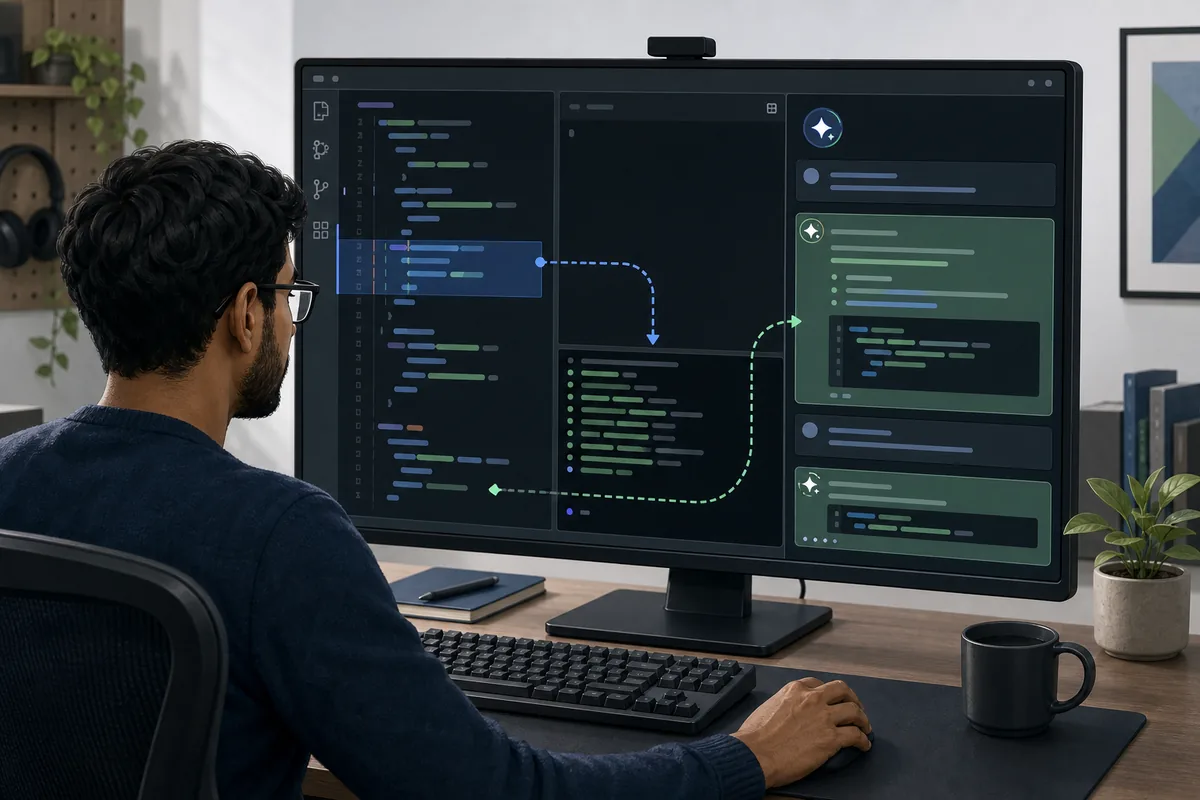
VS Codeの統合ターミナルを開いてopencodeを実行すると、公式拡張機能が自動でインストールされます。Windows/LinuxはCtrl+Esc、macOSはCmd+Escで分割ターミナルを開くか既存セッションへ移動できます。本ガイドでは選択範囲の共有、ファイル参照、権限、spawn opencode ENOENTの切り分けまで扱います。
- 先に結論
- OpenCodeをVS Codeで使う方法
- 公式文書の確認
- 2026年7月29日確認
- 読了時間
- 約15分
先に結論
VS Codeで使うOpenCodeの基本操作
| 目的 | 操作 | 確認点 |
|---|---|---|
| インストール | 統合ターミナルでopencodeを実行 | 拡張機能が入り、プロジェクトでCLIが起動 |
| 開く | Ctrl+EscまたはCmd+Esc | 分割ターミナルを開くか既存セッションへ移動 |
| 新規セッション | Ctrl+Shift+EscまたはCmd+Shift+Esc | 現在の会話を残して別セッションを開始 |
| コンテキスト | コードを選択するか対象タブを開く | 意図した範囲が渡る |
| ファイル参照 | Alt+Ctrl+KまたはCmd+Option+K | @File#L37-42形式を挿入 |
| 修復 | ターミナル、codeコマンド、権限を確認 | VS Codeから実行ファイルを検出 |
1. 拡張機能より先にCLI・Provider・プロジェクトを確認
拡張機能はOpenCode CLIの代わりではありません。統合ターミナルでopencode --versionを実行し、見つからなければPATHを直します。実際のリポジトリを開き、Git状態と除外ファイルを確認してください。通常のOpenCodeセッションでProviderとモデルも試すと、認証・ネットワーク・IDEの問題を分離できます。
2. 5手順でインストールして起動
リポジトリを開き、新しい統合ターミナルでopencodeを実行します。公式IDE文書では、この操作で拡張機能が自動導入されます。起動後にCtrl+EscまたはCmd+Escを試してください。Marketplaceから手動導入してもCLIやProviderの正常性までは証明できません。別セッションはCtrl+Shift+EscまたはCmd+Shift+Escで開始し、同じファイルの同時編集は避けます。
3. 選択範囲・アクティブタブ・行参照を使い分ける
問題を説明する最小のコードだけを選びます。大きなファイル全体より、関数やエラー分岐の選択が明確です。Windows/LinuxのAlt+Ctrl+K、macOSのCmd+Option+Kで@File#L37-42のような参照を挿入できます。大幅な編集後は行番号を確認し直してください。コンテキスト共有は権限設定を上書きしません。
4. チャットではなくレビュー可能な変更を作る
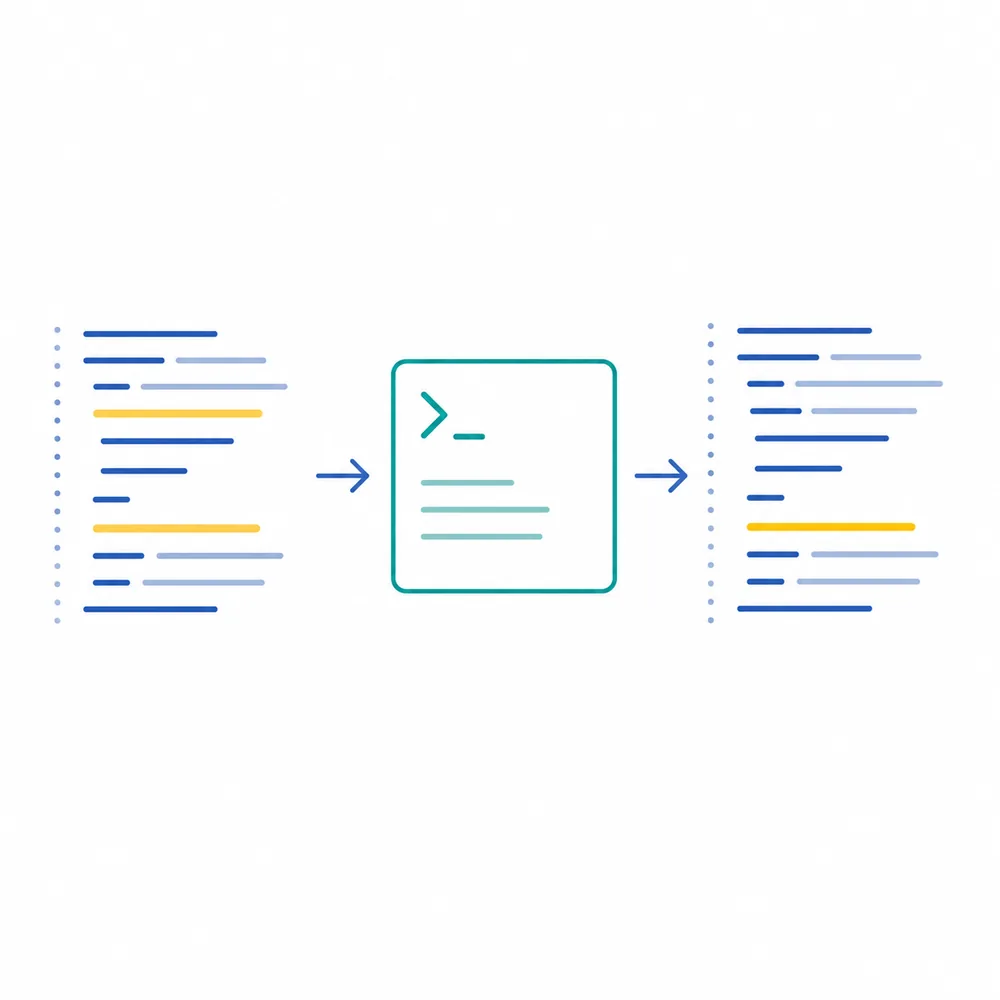
最初にgit statusを確認し、期待する結果と変更禁止のファイルを伝えます。ターミナルを表示したまま作業ディレクトリとコマンドを見て、編集後はSource Controlの差分を確認します。まず最小のテストを実行し、必要に応じて検証範囲を広げます。古い指示が混ざったら新しいセッションへ切り替えます。
5. 実行環境・権限・秘密情報を管理
統合ターミナルがローカル、WSL、SSH、コンテナのどこを指すか確認します。秘密鍵、顧客データ、本番設定は選択しないでください。CLIと拡張機能は開発環境で動きますが、モデルへの要求はProviderへ送信される場合があります。デプロイ、データベース、決済、認証の操作は人が承認します。
6. 下位レイヤーから順に問題を直す
自動導入に失敗したら、統合ターミナル内でopencodeを試し、PATH変更後はVS Codeを再起動します。code --versionも確認します。Cursor、Windsurf、VSCodiumではcursor、windsurf、codiumを使います。ショートカットだけ動かない場合はキー競合を確認し、セッションは開くのにモデルが失敗する場合はProvider、プロキシ、利用制限を調べます。
| 症状 | 原因候補 | 最初の確認 |
|---|---|---|
| spawn opencode ENOENT | PATHにCLIがない | opencode --versionと再起動 |
| 自動導入されない | 別ターミナルまたは組織ポリシー | VS Code内で実行し権限確認 |
| ショートカット無反応 | キー競合 | OpenCodeコマンドを検索 |
| 違うファイルが渡る | 選択やフォルダーが違う | 行を選びファイル参照を追加 |
| モデルだけ失敗 | Providerまたはネットワーク | IDE外で同じモデルを試す |
7. 拡張機能の故障と確認できた場合だけ再導入
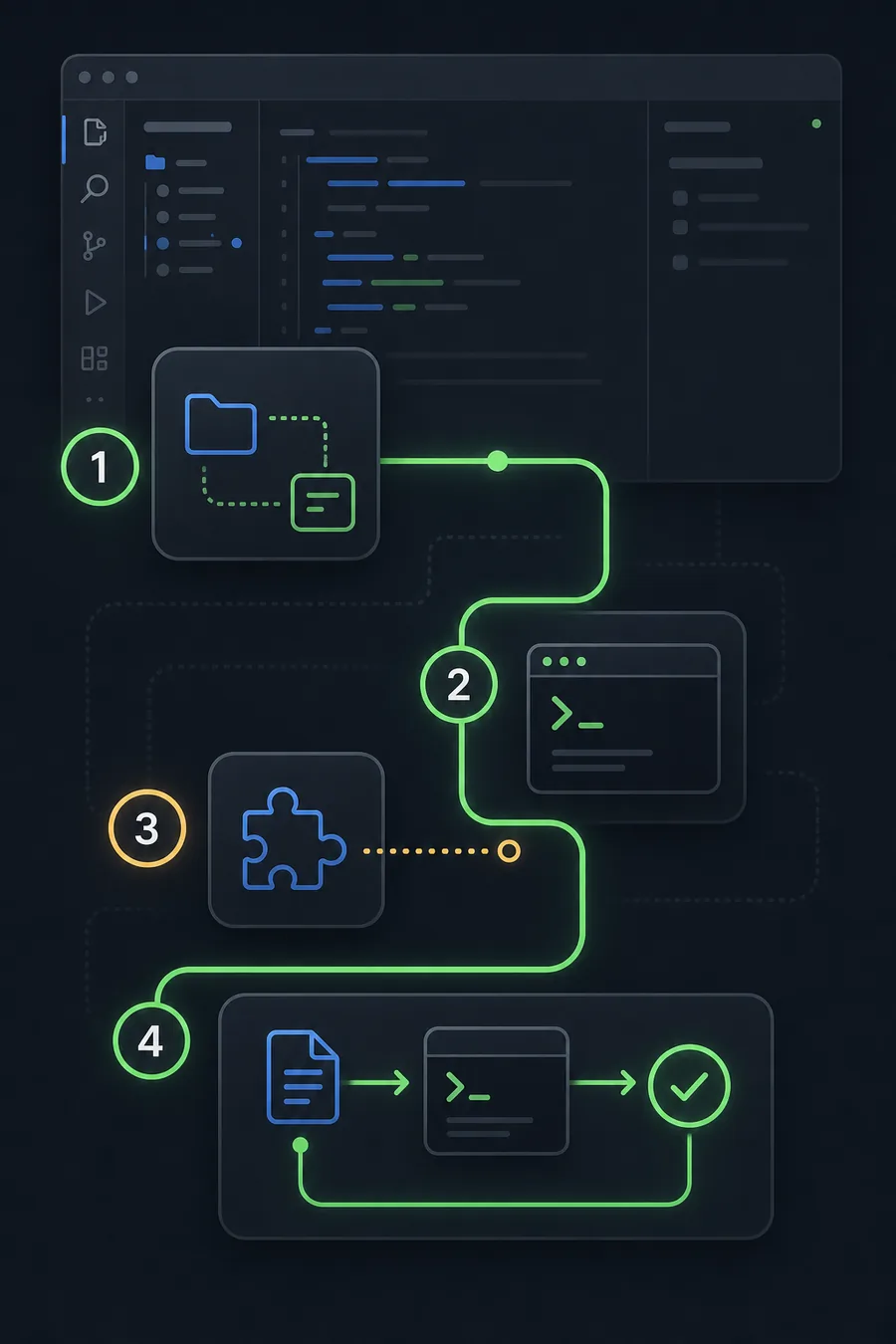
opencode、code、Providerが正常でIDEコマンドだけ欠ける場合に再導入します。拡張機能を削除し、全ウィンドウを閉じ、リポジトリを開き直して新しい統合ターミナルでopencodeを実行します。ターミナル対応IDEなら拡張なしでもCLIは使えます。EDITOR="code --wait"は/editorや/export用であり、拡張機能の代替ではありません。
OpenCodeとVS Codeのよくある質問
VS Code拡張機能はありますか?
あります。統合ターミナルから自動導入でき、Marketplaceから手動導入もできます。
OpenCodeを開くキーは?
Windows/LinuxはCtrl+Esc、macOSはCmd+Escです。
ENOENTとは?
VS CodeのPATHからopencodeが見つからない状態です。統合ターミナルで確認して再起動します。
選択したコードを共有できますか?
はい。選択範囲、アクティブタブ、ファイルと行番号の参照を利用できます。
CursorやVSCodiumでも使えますか?
公式文書で対応が案内されています。失敗時は各CLIコマンドを確認します。
確認した資料
公式ドキュメント
機能とショートカットは2026年7月29日に公式IDEページで確認しました。