
Die praktische Abgrenzung lautet: Desktop ist ein sichtbarer Arbeitsbereich für Projekte und Sitzungen, während OpenCode CLI der direkte Terminal-Weg bleibt. Desktop passt zu häufigem Projektwechsel und sichtbaren Tabs. CLI passt meist besser zu SSH, Skripten, Automatisierung und Servern. Dieser Artikel erklärt die Entscheidung und die Prüfschritte, ersetzt aber weder die offizielle Downloadseite noch die Terminal-Dokumentation.
Offizielle OpenCode-Downloadseite öffnen。Offizielle Quellen wurden am 08.08.2026 geprüft. Die Downloadseite nennt Desktop-Plattformen und eine Tab-Vorschau, das geprüfte HTML aber keine Version, kein Datum und keine Größe. Der CTA führt zur offiziellen Seite und verspricht keine konkrete Version.
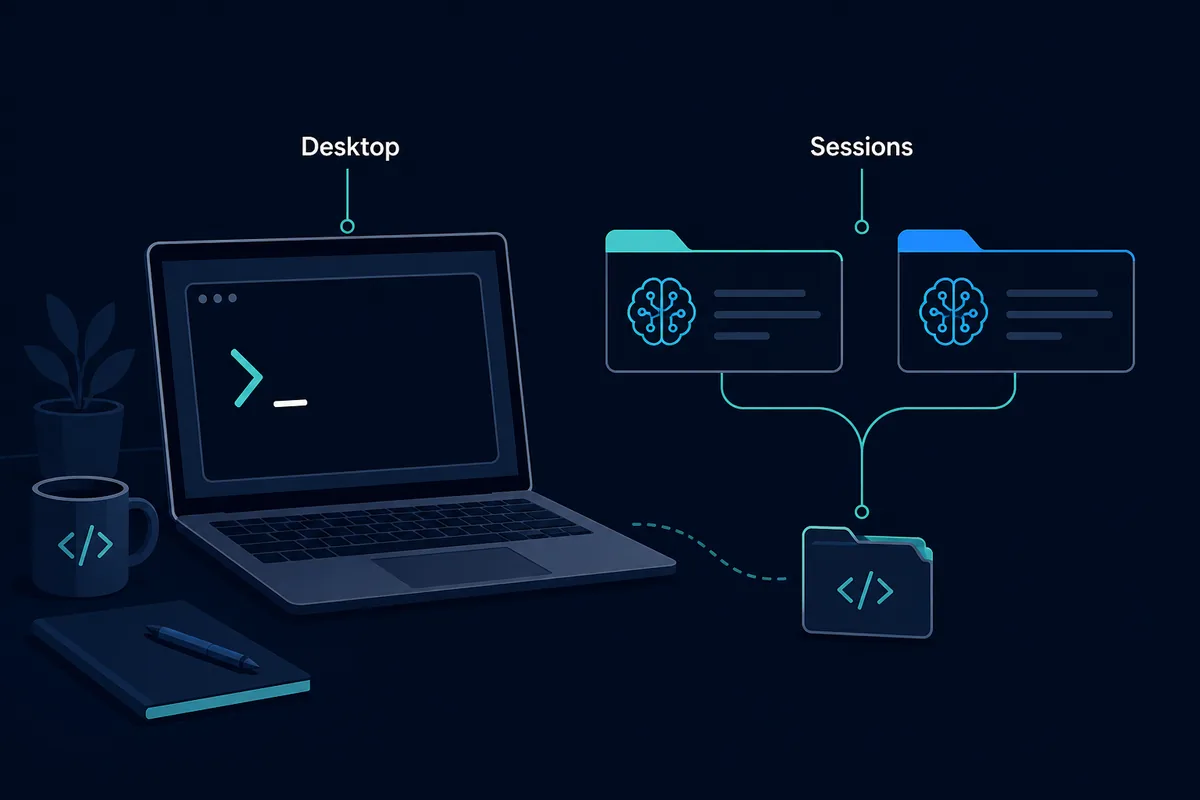
Was ist OpenCode Desktop? App und CLI getrennt betrachten
opencode desktop hat eine informative und eine navigierende Suchabsicht. Manche Nutzer suchen nach der App, andere nach einer Windows- oder macOS-Installation und wieder andere nach dem Unterschied zwischen Tabs und einer Terminal-Sitzung. Ein guter Leitfaden beantwortet diese Fragen, ohne sich als offizielle Produktdokumentation auszugeben.
Bei der Prüfung am 08.08.2026 enthielt die offizielle Seite den Abschnitt Download OpenCode Desktop, beschrieb die Organisation aktiver Sitzungen mit Tabs und listete macOS, Windows und Linux. Die offizielle URL /docs/desktop/ lieferte bei dieser Prüfung 404, während die Dokumentation weiterhin den Terminal-Agenten beschreibt. Deshalb bleibt der Download an die offizielle Seite gebunden; dieser Artikel liefert Entscheidungshilfe.
Desktop ersetzt nicht jeden CLI-Workflow. Die App macht mehrere Projekte übersichtlicher, aber SSH, CI, Skripte und Automatisierung bleiben terminalnah. Entscheidend sind Repository-Standort und tatsächlicher Nutzen der Tabs.
Was dieser Artikel nicht behauptet
Das geprüfte HTML der offiziellen Seite enthielt keine Versionsnummer, kein Veröffentlichungsdatum und keine Größentabelle. Daher nennen wir keine latest-Version, keine geratene Direktdatei, keinen Sicherheits-Scan und keine konkrete Release-Nummer.
OpenCode Desktop herunterladen und Plattform prüfen
Beginne auf der offiziellen Seite und vermeide Mirrors, erneut veröffentlichte Installer oder erratene CDN-Pfade. Die Seite listet derzeit stabile Plattformpfade; der Link zur Quelle bleibt für diesen Leitfaden trotzdem sicherer, weil Dateien und Plattformen geändert werden können.
Prüfe neben dem Betriebssystem auch Architektur, lokalen oder entfernten Projektort, Credential-Speicher und den Bedarf an reproduzierbaren Terminal-Befehlen. Desktop öffnet den Arbeitsbereich, validiert aber nicht automatisch Provider, Modell, Berechtigungen oder Git-Status.
| Plattform | Aktuelle Angabe der Quelle | Erster Check |
|---|---|---|
| Windows | Windows (x64) | Kleines Repository öffnen und Pfad bestätigen. |
| macOS | Apple Silicon und Intel | Architektur der App prüfen. |
| Linux | .deb- und .rpm-Pakete | Start, Shell und Provider-Verbindung prüfen. |
| Remote-Entwicklung | Kein einzelner Installer löst das | Remote-Shell oder lokaler Arbeitsbereich entscheiden. |
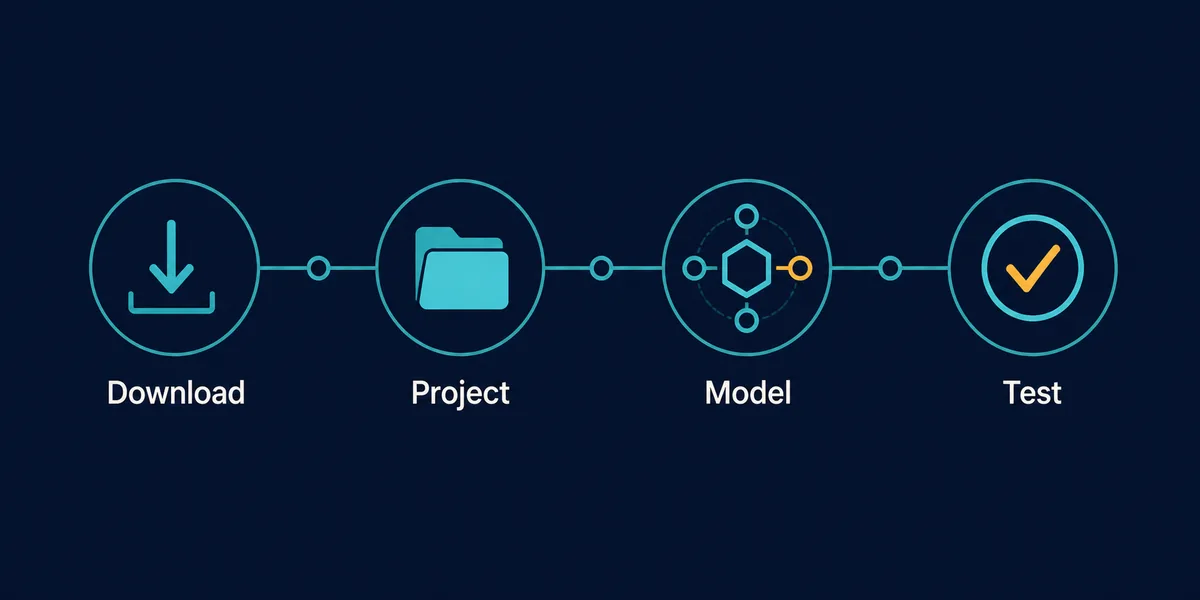
Erster Lauf in 4 Schritten: Download, Projekt, Modell, Test
Behandle den ersten Start als Verifikation und nicht als Wettlauf zu vollständigen Berechtigungen. Lade von der offiziellen Quelle, öffne ein Repository mit sauberem Git-Status, wähle Provider und Modell und beginne mit einer Leseaufgabe.
Die erste Änderung sollte rückgängig machbar und leicht prüfbar sein, etwa eine README-Zeile oder ein Test-Fixture. Wenn das funktioniert, notiere System, Provider, Modell-ID, Projektpfad und Berechtigungen. Diese Notiz ist wertvoller als eine bloße Installationsbestätigung.
- Download Offizielle Seite verwenden und die passende Plattform auswählen.
- Projekt Kleines Repository öffnen, Git prüfen und aktiven Ordner bestätigen.
- Modell Provider und Modell wählen und Konto oder Endpoint prüfen.
- Test Datei zusammenfassen, kleine Änderung machen und Diff prüfen.
Sitzungen und Tabs: Was sich im Desktop-Workflow ändert
Der deutlichste Vorteil von Desktop ist Sitzungsorganisation. Tabs trennen Fehlersuche, Dokumentation und längere Implementierungen, ohne Shell-Historie oder viele Terminalfenster zu benötigen. Das hilft besonders beim Wechsel zwischen mehreren Repositories.
Tabs isolieren Kontext nicht automatisch. Vor einer Änderung müssen Projekt, Branch, Provider, Modell und Berechtigungen geprüft werden. Die sichtbare Liste hilft, aber Projektpfad und git diff bleiben die letzte Wahrheit.
Benenne Sitzungen verständlich, halte pro Sitzung einen Repository-Kontext und schließe alte Sitzungen nach dem Sichern wichtiger Informationen. Die Session-Storage-Seite behandelt lokale Historie; hier geht es um aktive Arbeit.
Wann Tabs den Wechsel rechtfertigen
Probiere Desktop aus, wenn du Gespräche verlierst, oft Projekte wechselst oder einen sichtbaren Arbeitsbereich für ein kleines Team brauchst. Behalte CLI als Hauptweg, wenn SSH, Skripte, Multiplexer oder Automatisierung im Mittelpunkt stehen.
OpenCode Desktop oder CLI: Was passt besser?
Der Vergleich sollte praktisch bleiben. Desktop priorisiert Sichtbarkeit und Sitzungen; CLI priorisiert Zusammensetzung und Shell-Nähe. Kein Weg garantiert besseren Code. Modell, Kontext, Prompt, Berechtigungen und Review entscheiden.
Nutze die Tabelle als Routing-Regel. Für reproduzierbare Befehle, Remote-Hosts und Pipelines starte mit CLI. Für eine klare Projekt- und Sitzungsübersicht starte mit Desktop. Bei Unsicherheit dieselbe kleine Aufgabe in beiden Wegen durchführen und Reibung, Zeit, Diff und Fehlererholung vergleichen.
Eine umkehrbare Entscheidung
Migriere nicht alle Projekte ohne Beleg. Teste Desktop in einem risikoarmen Repository und notiere, welcher Weg den saubereren Diff erzeugt. Das ist Evidenz für deine Umgebung, keine allgemeine Rangliste.
| Bedarf | Desktop als Startpunkt | CLI als Startpunkt |
|---|---|---|
| Mehrere Sitzungen | Tabs trennen sichtbare Arbeit. | Terminal-Tabs benötigen mehr manuellen Kontext. |
| SSH oder Remote | Nur wenn Projekt und Credentials erreichbar sind. | Natürlicher Weg für Remote-Shells. |
| Automatisierung | Für interaktive Prüfung, nicht als Script-Ersatz. | Ideal für CI, Befehle und Pipelines. |
| Erste Bewertung | Projekt und Sitzung bleiben sichtbar. | Direkte Terminal-Kontrolle. |
| Provider-Fehler | Visuell hilfreich, Endpoint und Modell trotzdem prüfen. | Logs und Variablen oft direkter. |
MCP, Skills und Konfiguration: Projektgrenzen erhalten
Desktop macht Integrationen sichtbarer, ändert aber ihr Risiko nicht. MCP fügt Werkzeuge und Credentials hinzu, Skills brauchen klare Anweisungen und opencode.json sollte nur nicht geheime Projekteinstellungen enthalten. Aktiviere das kleinste nötige Set und prüfe die Tool-Sichtbarkeit vor dem Editieren.
Für MCP ist ein projektbezogener Umfang oft besser prüfbar als ein globaler Eintrag. Halte Skills von Geheimnissen getrennt und prüfe, welche Dateien die Sitzung lesen darf. Vergleiche angezeigtes Modell und Endpoint mit der Umgebungsdokumentation. Die MCP-, Skills-, Permissions- und Ollama-Leitfäden vertiefen diese Entscheidungen.
Der Desktop-spezifische Check lautet: Gehören Projekt, Modell, MCP-Werkzeuge und Berechtigungen der aktiven Registerkarte wirklich zu dieser Aufgabe?
OpenCode Desktop nach Ebenen Fehler suchen
Trenne Start, Projektpfad, Provider, Modell, Berechtigungen und Aufgabenqualität. Alles gleichzeitig zu ändern verdeckt die Ursache. Beginne mit einem lokalen Repository und einer Leseaufgabe.
Wenn das falsche Projekt erscheint, zuerst Ordner und Git prüfen. Bei fehlendem Modell Login, Endpoint, ID und Netzwerk vergleichen. Bei schlechten Änderungen Aufgabe und Kontext verkleinern. Bei einem Remote-Projekt denselben Provider im Terminal testen, um Desktop von der Infrastruktur zu trennen.
| Symptom | Wahrscheinliche Ebene | Erste Aktion |
|---|---|---|
| App startet nicht | Installer oder System | Offizielles Paket und Architektur prüfen. |
| Falsche Dateien | Pfad oder Arbeitsbereich | Ordner und git status prüfen. |
| Modellliste leer | Provider oder Netzwerk | Konto, Endpoint, ID und Verbindung prüfen. |
| MCP-Tools fehlen | Konfiguration oder Auth | Umfang, Key, Auth und Liste prüfen. |
| Edit zu breit | Berechtigungen oder Prompt | Pfade verkleinern und Diff prüfen. |
| Antwort langsam oder vage | Modell oder Kontext | Kleinere Aufgabe und anderes Modell testen. |
OpenCode Desktop 자주 묻는 질문
Ist OpenCode Desktop etwas anderes als CLI?
Ja. Desktop organisiert Projekte und Sitzungen visuell; CLI ist der Terminal-Einstieg. Beide können zusammen genutzt werden und keiner erzeugt automatisch besseren Code.
Wo lade ich OpenCode Desktop herunter?
Auf der offiziellen OpenCode-Downloadseite, die derzeit macOS, Windows und Linux listet. Dieser Leitfaden rät keine Mirrors oder Direktlinks.
Zeigt die offizielle Seite eine Version?
Das geprüfte HTML enthielt keine Versionsnummer, kein Veröffentlichungsdatum und keine Größentabelle. Vor versionsbezogenen Aussagen die Seite erneut prüfen.
Kann Desktop mit Ollama oder MCP genutzt werden?
Ja, aber prüfe Modell, Endpoint, Authentifizierung und Tool-Umfang im aktiven Projekt mit denselben Grenzen wie bei anderen OpenCode-Workflows.
Desktop oder CLI zuerst?
Desktop für sichtbare Projekte und Tabs, CLI für SSH, Skripte, Automatisierung und Terminalarbeit. Zuerst ein kleines Repository testen.
Warum ist der Projektpfad in Desktop falsch?
Der aktive Arbeitsbereich ist möglicherweise nicht das erwartete Repository. Pfad, Branch und git status prüfen, bevor Provider oder Modell geändert werden.
Quellen und Aktualität
Offizielle Quellen wurden am 08.08.2026 geprüft. Die Downloadseite nennt Desktop-Plattformen und eine Tab-Vorschau, das geprüfte HTML aber keine Version, kein Datum und keine Größe. Der CTA führt zur offiziellen Seite und verspricht keine konkrete Version.