
要点
OpenCode Figma MCP
Figma MCP は、OpenCode が実装中に構造化されたデザイン情報を必要とする場合に使います。スクリーンショットや人間の説明で足りる場合は不要です。
最初に Figma と OpenCode の公式情報を確認し、範囲を選び、秘密情報を Git に入れず、ツール一覧と読み取り専用クエリで検証します。
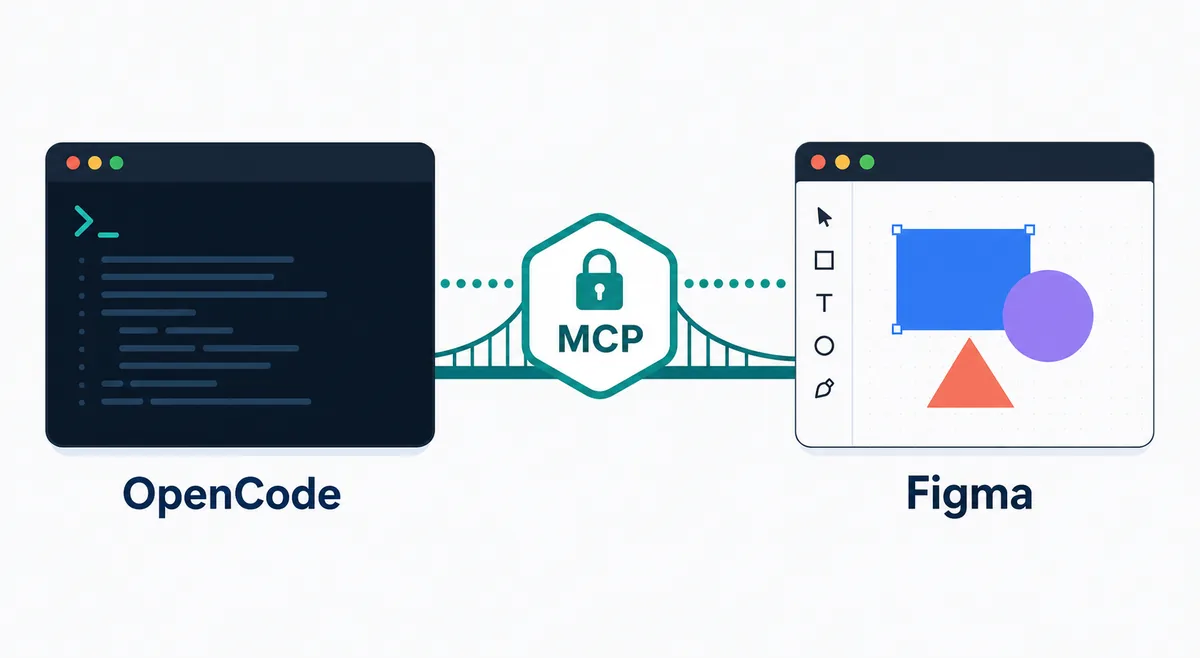
1. Figma MCP が正しい層か判断する
Figma MCP が正しい層か判断する: Figma MCP は、OpenCode が実装中に構造化されたデザイン情報を必要とする場合に使います。スクリーンショットや人間の説明で足りる場合は不要です。
最初に Figma と OpenCode の公式情報を確認し、範囲を選び、秘密情報を Git に入れず、ツール一覧と読み取り専用クエリで検証します。
2. 公式情報から始める
公式情報から始める: Figma MCP は、OpenCode が実装中に構造化されたデザイン情報を必要とする場合に使います。スクリーンショットや人間の説明で足りる場合は不要です。
最初に Figma と OpenCode の公式情報を確認し、範囲を選び、秘密情報を Git に入れず、ツール一覧と読み取り専用クエリで検証します。
3. global、project、agent の範囲を選ぶ
global、project、agent の範囲を選ぶ: Figma MCP は、OpenCode が実装中に構造化されたデザイン情報を必要とする場合に使います。スクリーンショットや人間の説明で足りる場合は不要です。
最初に Figma と OpenCode の公式情報を確認し、範囲を選び、秘密情報を Git に入れず、ツール一覧と読み取り専用クエリで検証します。
4. 秘密をコミットせず認証する
秘密をコミットせず認証する: Figma MCP は、OpenCode が実装中に構造化されたデザイン情報を必要とする場合に使います。スクリーンショットや人間の説明で足りる場合は不要です。
最初に Figma と OpenCode の公式情報を確認し、範囲を選び、秘密情報を Git に入れず、ツール一覧と読み取り専用クエリで検証します。
5. コード編集前に検証する
コード編集前に検証する: Figma MCP は、OpenCode が実装中に構造化されたデザイン情報を必要とする場合に使います。スクリーンショットや人間の説明で足りる場合は不要です。
最初に Figma と OpenCode の公式情報を確認し、範囲を選び、秘密情報を Git に入れず、ツール一覧と読み取り専用クエリで検証します。
- global、project、agent の範囲を選ぶ最初に Figma と OpenCode の公式情報を確認し、範囲を選び、秘密情報を Git に入れず、ツール一覧と読み取り専用クエリで検証します。
- 秘密をコミットせず認証する最初に Figma と OpenCode の公式情報を確認し、範囲を選び、秘密情報を Git に入れず、ツール一覧と読み取り専用クエリで検証します。
- コード編集前に検証するFigma MCP は、OpenCode が実装中に構造化されたデザイン情報を必要とする場合に使います。スクリーンショットや人間の説明で足りる場合は不要です。
- コード編集前に検証する最初に Figma と OpenCode の公式情報を確認し、範囲を選び、秘密情報を Git に入れず、ツール一覧と読み取り専用クエリで検証します。
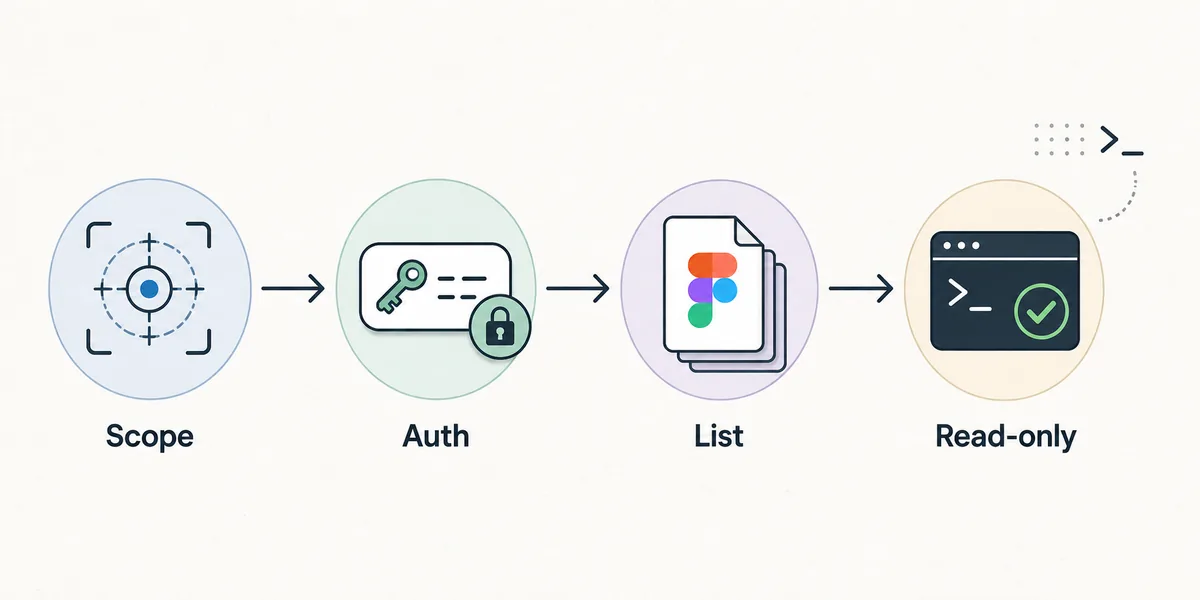
6. デザインとコードの境界を保つ
デザインとコードの境界を保つ: Figma MCP は、OpenCode が実装中に構造化されたデザイン情報を必要とする場合に使います。スクリーンショットや人間の説明で足りる場合は不要です。
最初に Figma と OpenCode の公式情報を確認し、範囲を選び、秘密情報を Git に入れず、ツール一覧と読み取り専用クエリで検証します。
7. 失敗している層を切り分ける
失敗している層を切り分ける: Figma MCP は、OpenCode が実装中に構造化されたデザイン情報を必要とする場合に使います。スクリーンショットや人間の説明で足りる場合は不要です。
最初に Figma と OpenCode の公式情報を確認し、範囲を選び、秘密情報を Git に入れず、ツール一覧と読み取り専用クエリで検証します。
関連する OpenCode 設定
OpenCode MCP, OpenCode Ollama, OpenCode session storage. 安全な範囲、認証、読み取り専用検証、設定境界、トラブルシュートで Figma MCP を OpenCode に接続します。
FAQ
OpenCode Figma MCP とは?
OpenCode がリポジトリ作業中に Figma MCP サーバーをデザイン文脈ツールとして使う設定です。
global にすべきですか?
通常は project または agent 範囲の方が安全です。
Figma を編集できますか?
前提にしないでください。公式サーバーと scope が明示しない限り読み取り専用から始めます。
どう検証しますか?
ツール一覧、認証、既知の frame の読み取り要約を確認してからコードを編集します。
デザイン brief の代わりですか?
いいえ。構造化文脈は増えますが、人間の確認と境界指定は必要です。
最初に Figma と OpenCode の公式情報を確認し、範囲を選び、秘密情報を Git に入れず、ツール一覧と読み取り専用クエリで検証します。