
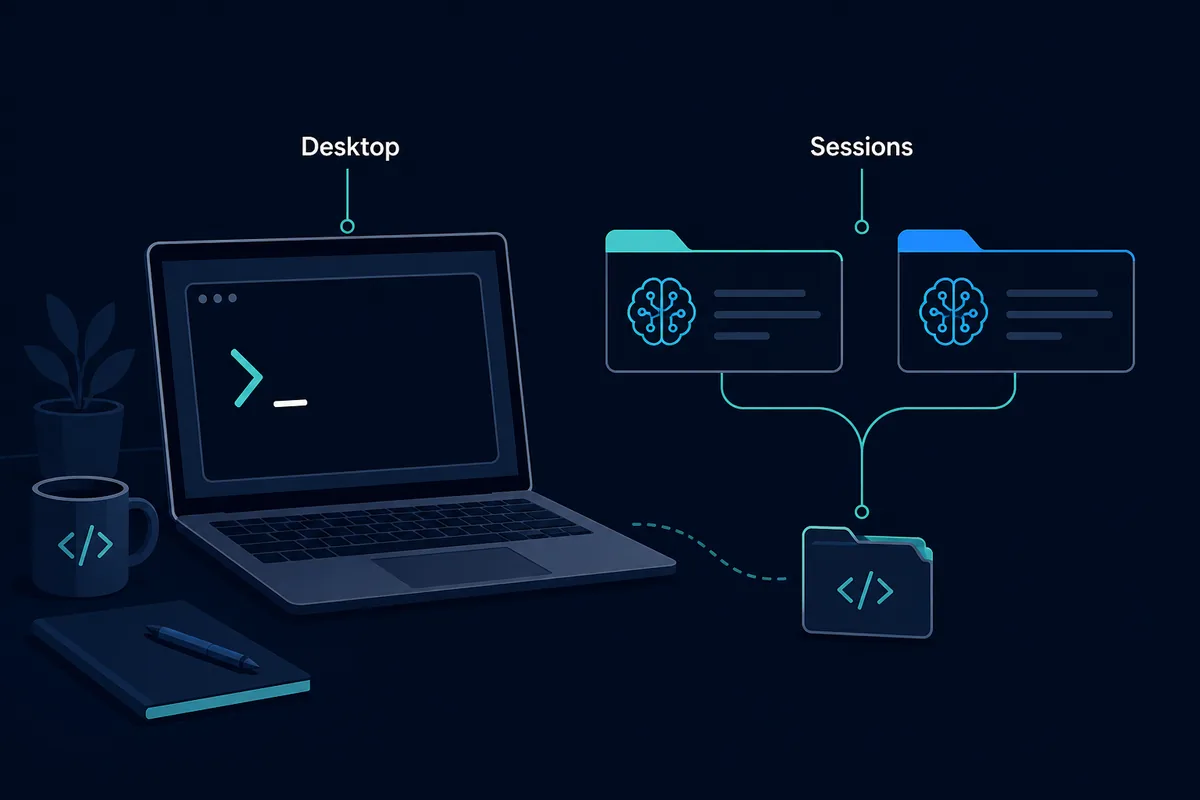
大切な違いは、Desktop がプロジェクトとセッションを見渡すためのワークスペースであり、OpenCode CLI はターミナルから直接使う入口だという点です。複数プロジェクトや会話を見える状態で管理したいなら Desktop、SSH、スクリプト、自動化、サーバー作業が中心なら CLI が自然です。このページは判断と検証を補足し、公式の配布ページやターミナル文書の代わりにはなりません。
OpenCode 公式ダウンロードページを開く。公式ソースを 2026年8月8日に確認しました。ダウンロードページには Desktop の環境とタブのプレビューがありますが、確認した HTML にバージョン、日付、サイズはありません。CTA は公式ページに置き、特定バージョンは断定しません。
OpenCode Desktop とは?アプリと CLI を分けて考える
opencode desktop という検索には、アプリの有無、Windows や macOS への導入、タブとターミナルセッションの違いという複数の意図があります。役立つ記事は三つを説明しつつ、公式ドキュメントを装わないことが重要です。
2026年8月8日の確認では、公式ダウンロードページに Download OpenCode Desktop の項目があり、タブで作業とセッションを整理する説明、macOS・Windows・Linux の項目がありました。公式 /docs/desktop/ は今回 404 で、公式文書の入口はターミナルエージェントを説明しています。そのため、配布は公式ページ、実用的な判断はこの記事という境界にします。
Desktop は CLI のすべてを置き換えるものではありません。画面で複数プロジェクトを確認しやすくても、SSH、CI、スクリプト、自動化はターミナルが適しています。リポジトリの場所とタブの効果で選びましょう。
このページで断定しないこと
公式ページの確認 HTML にはバージョン番号、リリース日、ファイルサイズ表がありませんでした。したがって latest 版、推測した直リンク、安全性の検査結果、具体的なリリース番号は断定しません。
OpenCode Desktop のダウンロードと環境確認
ミラーや再配布されたインストーラー、推測した CDN パスではなく公式ページから始めます。公式ページは現在のプラットフォームと安定したリンクを示していますが、ファイルは変わり得るため、記事の CTA はソースページにします。
OS 名だけでなく、CPU アーキテクチャ、ローカルかリモートか、認証情報の保管方法、再現可能なターミナル操作が必要かを確認してください。Desktop を入れても provider、モデル、権限、Git 状態までは自動で検証されません。
| 環境 | 公式ページの表示 | 導入後の確認 |
|---|---|---|
| Windows | Windows (x64) | 小さなリポジトリを開きパスを確認する。 |
| macOS | Apple Silicon と Intel | アプリのアーキテクチャを確認する。 |
| Linux | .deb と .rpm | 起動、shell、provider 接続を確認する。 |
| リモート開発 | 単一のインストーラーでは解決しない | リモート shell とローカル環境を選ぶ。 |
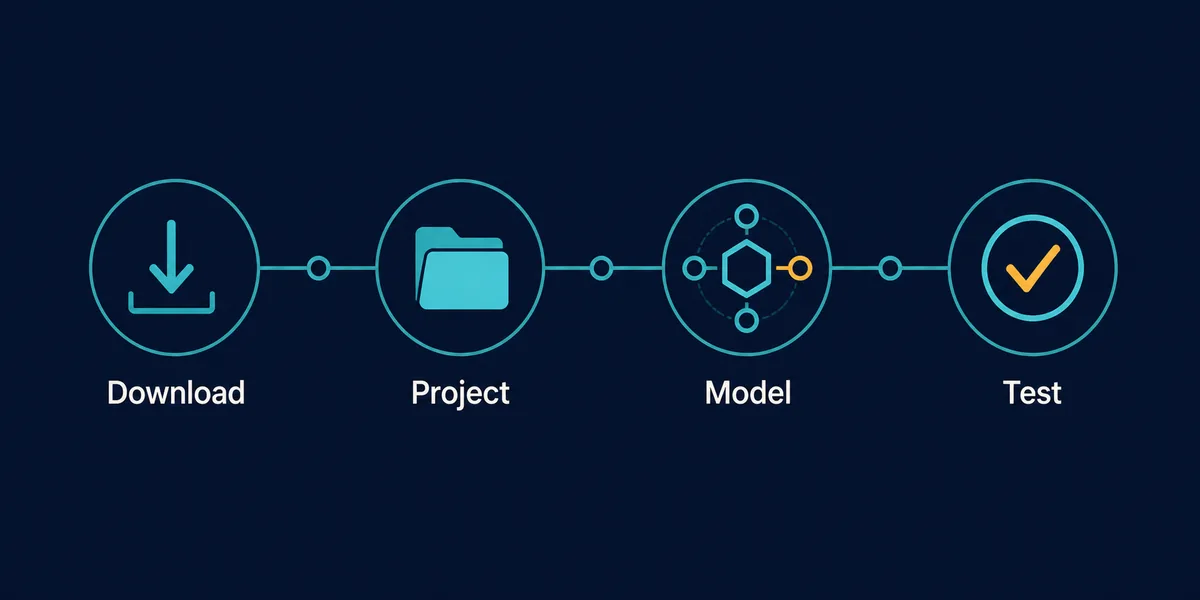
初回起動の4ステップ:ダウンロード、プロジェクト、モデル、テスト
初回起動を、すべての権限をすぐに与える作業ではなく検証として扱います。公式ページから入手し、Git 状態がきれいな小さなリポジトリを開き、provider とモデルを一つ選び、読み取り専用の依頼から始めます。
最初の編集は README の一文やテスト用ファイルのように、戻しやすく確認しやすいものにします。成功したら OS、provider、モデル ID、プロジェクトのパス、権限を記録しましょう。
- ダウンロード 公式ページでマシンに合う環境を選ぶ。
- プロジェクト 小さなリポジトリを開き、Git と作業フォルダーを確認する。
- モデル provider とモデルを選び、アカウントや endpoint を確認する。
- テスト ファイルを要約し、小さな編集をして diff を確認する。
セッションとタブ:Desktop の作業方法が変える点
Desktop の分かりやすい利点はセッションの整理です。タブを使えば、バグ調査、ドキュメント、長い実装を shell 履歴や多数のターミナルに頼らず分けられます。複数のリポジトリを行き来する場合に便利です。
タブだけでコンテキストが分離されるわけではありません。編集前にプロジェクト、ブランチ、provider、モデル、権限を確認します。表示上の一覧があっても、最終的にはプロジェクトのパスと git diff が基準です。
セッション名を分かりやすくし、一つのセッションに一つのリポジトリを置き、必要な情報を残したら古いセッションを閉じます。session storage のページは履歴と整理を扱い、このページは作業中の管理に絞ります。
タブに切り替える価値がある場面
会話を見失う、プロジェクトを頻繁に切り替える、小さなチームで作業場所を共有したい場合は Desktop を試す価値があります。SSH、スクリプト、ターミナル多重化、自動化が中心なら CLI を主経路にします。
OpenCode Desktop と CLI:どちらを選ぶ?
比較は実際の作業で考えます。Desktop は見やすさとセッション管理、CLI は shell との組み合わせやすさを重視します。コードの品質は、モデル、コンテキスト、プロンプト、権限、レビューで決まり、入口だけでは決まりません。
繰り返し使うコマンド、リモートホスト、パイプラインなら CLI、プロジェクトと会話を見える状態で整理したいなら Desktop を出発点にします。迷ったら同じ小さな作業を両方で行い、準備の手間、時間、diff、失敗からの復旧を比べます。
戻せる選択にする
根拠なしに全プロジェクトを移行しません。低リスクのリポジトリで Desktop を試し、どちらが読みやすい diff を残したか記録します。これは環境ごとの結果であり、一般的な順位ではありません。
| 目的 | Desktop が向く場合 | CLI が向く場合 |
|---|---|---|
| 複数セッション | タブで作業を見分けやすい。 | ターミナル側で手動の文脈管理が必要。 |
| SSH・リモート | プロジェクトと認証情報にアクセスできる場合。 | リモート shell と自然に組み合わせられる。 |
| 自動化 | 対話的な確認向けで、スクリプトの代わりではない。 | CI、コマンド、パイプライン向け。 |
| 初回評価 | プロジェクトとセッションが見えやすい。 | ターミナルを直接制御できる。 |
| provider の排錯 | 画面で確認できるが endpoint とモデルも確認する。 | ログと環境変数を追いやすい。 |
MCP、Skills、設定:プロジェクトの境界を守る
Desktop で統合機能が見つけやすくなっても、リスクは変わりません。MCP はツールと認証情報を追加し、Skills には明確な指示が必要で、opencode.json には秘密ではない設定だけを置きます。必要最小限を有効にし、編集前にツールの表示を確認します。
MCP は一つのリポジトリだけが必要とするならプロジェクト範囲の方が確認しやすく、Skills は秘密情報と分けます。セッションが読めるファイルも確認し、表示されたモデルと endpoint を環境の文書と照らし合わせます。MCP、Skills、permissions、Ollama の関連ページで詳しく説明しています。
Desktop 特有の確認は、アクティブなタブのプロジェクト、モデル、MCP ツール、権限が作業に対応しているかです。
OpenCode Desktop を層ごとにトラブルシュート
起動、プロジェクトパス、provider、モデル、権限、タスク品質を分けて調べます。すべてを同時に変更すると原因が見えません。ローカルの小さなリポジトリで読み取り専用の依頼から始めます。
違うプロジェクトが表示されたら、モデルより先にフォルダーと Git を確認します。モデルがない場合はログイン、endpoint、ID、ネットワークを比べます。回答が悪い場合はタスクとコンテキストを小さくします。リモートなら同じ provider をターミナルでも試し、Desktop と基盤を切り分けます。
| 症状 | 考えられる層 | 最初の確認 |
|---|---|---|
| アプリが起動しない | インストーラー・OS | 公式パッケージとアーキテクチャを確認。 |
| 違うファイルが見える | パス・ワークスペース | フォルダーと git status を確認。 |
| モデル一覧が空 | provider・ネットワーク | アカウント、endpoint、ID、接続を確認。 |
| MCP ツールがない | 設定・認証 | 範囲、キー、認証、一覧を確認。 |
| 編集範囲が広い | 権限・プロンプト | パスを絞り diff を確認。 |
| 遅い・抽象的 | モデル・コンテキスト | 小さなタスクと別モデルを試す。 |
OpenCode Desktop FAQ
OpenCode Desktop は CLI と違いますか?
はい。Desktop はプロジェクトとセッションを画面で整理し、CLI はターミナルから使います。併用でき、どちらも自動的に良いコードを生成するわけではありません。
OpenCode Desktop はどこからダウンロードしますか?
OpenCode 公式ダウンロードページを使います。現在は macOS、Windows、Linux の項目があります。このページではミラーや推測した直リンクを案内しません。
公式ページに Desktop のバージョンはありますか?
確認した HTML にはバージョン番号、日付、サイズ表がありませんでした。具体的なリリースを述べる前に公式ページを再確認してください。
Desktop で Ollama や MCP は使えますか?
他の OpenCode ワークフローと同じく評価できますが、アクティブなプロジェクト内でモデル、endpoint、認証、ツール範囲を確認してください。
Desktop と CLI のどちらから始めますか?
見えるプロジェクトとタブが必要なら Desktop、SSH、スクリプト、自動化、ターミナルが中心なら CLI を選びます。小さなリポジトリで試します。
Desktop のプロジェクトパスが違うのはなぜですか?
アクティブなワークスペースが想定したリポジトリではない可能性があります。provider やモデルを変更する前にパス、ブランチ、git status を確認します。
出典と更新確認
公式ソースを 2026年8月8日に確認しました。ダウンロードページには Desktop の環境とタブのプレビューがありますが、確認した HTML にバージョン、日付、サイズはありません。CTA は公式ページに置き、特定バージョンは断定しません。